Справка · Начало работы
Клавиатура и мышь
Основная работа в студии выполняется мышью, а несколько клавиш её ускоряют. Чтобы в любой момент увидеть краткий список, нажмите в студии ? или откройте ☰ → Сочетания клавиш. На Mac используйте Cmd там, где на этой странице указано Ctrl.
Мышь
| Действие | Что происходит |
|---|---|
| Щелчок | Выбирает деталь. Shift+щелчок добавляет её к выделению или убирает из него. |
| Двойной щелчок | Открывает группу, чтобы работать с деталями внутри неё. |
| Перетаскивание детали | Перемещает её. Удерживайте Shift, чтобы двигать вдоль одной оси, Alt — чтобы двигать без привязки. Esc возвращает деталь на место. |
| Перетаскивание строки из Быстрый доступ | Ставит деталь туда, где вы её отпустите: на деталь, стену или пол. |
| Перетаскивание по пустому месту | Поворачивает вид. Правая кнопка — сдвиг, колесо — масштаб. |
| Перетаскивание с зажатым колесом | Поворачивает вид в любом месте, даже над деталью. |
| Щелчок по сцене во время ввода в поле | Применяет введённое и выходит из поля, чтобы клавиши снова работали на сцене. |
| Щелчок по числу размера | Позволяет ввести новый размер. |
| Щелчок по угловой сфере, затем по точке | Растягивает деталь так, чтобы этот угол попал в точку. |
| Щелчок по стрелке рядом с деталью | Поворачивает её на 90° вокруг этой оси. |
| Правый щелчок по детали | Открывает меню детали (см. ниже). |
О камере рассказано в разделе Камера и виды; о размерах, угловых сферах и поворотах — в разделе Размер, положение и поворот.
Клавиши
| Клавиша | Что происходит |
|---|---|
| Ctrl+Z | Отменить |
| Ctrl+Shift+Z или Ctrl+Y | Повторить |
| Ctrl+D | Дублировать выделенное. Копия ставится рядом с оригиналом. |
| Ctrl+C | Копировать выделенное: один объект или несколько, выбранных Shift+кликом. Несколько вставляются вместе и стоят друг относительно друга как прежде. |
| Ctrl+X | Вырезать выделенное: оно копируется и удаляется |
| Ctrl+V | Вставить скопированное туда, куда показывает мышь на сцене: на деталь, к стене или на пол — как при перетаскивании из Быстрый доступ. Если мышь не над сценой, копия встаёт рядом с оригиналом, а вырезанное возвращается на своё место. Вставляется в открытую группу; там, если скопировано из той же группы, сохраняет формулы размера, как при Ctrl+D. Вставлять можно несколько раз. |
| Delete или Backspace | Удалить выделенное |
| M | Перемещение по точкам (см. ниже) |
| Ctrl+S | Сохранить сейчас |
| Enter / Esc | В инструменте: применить / отменить |
| Esc | Закрыть окно, выйти из открытой группы, убрать подсветку того, что изменил ИИ |
| ? | Список клавиш и действий мышью |
Клавиши действуют на сцене, а не во время ввода в поле. В поле Ctrl+Z отменяет набранный текст, а Enter подтверждает значение.
Меню детали
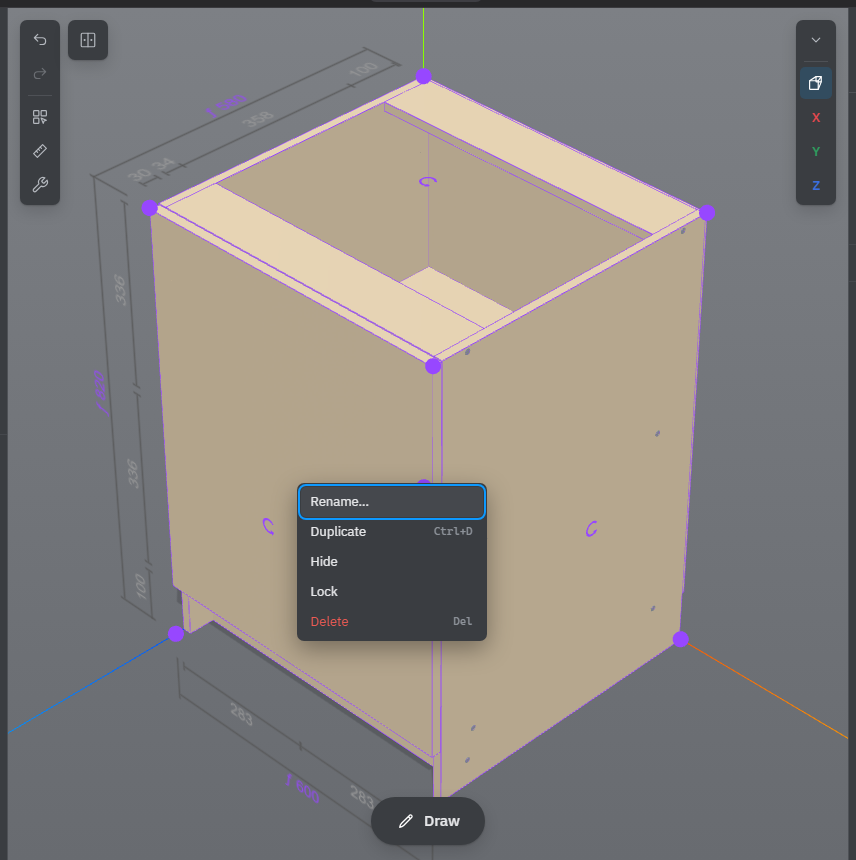
Щёлкните по детали правой кнопкой, не двигая мышь. Деталь выделится, и рядом с ней откроется меню:
- Переименовать… — название и тип детали.
- Дублировать (Ctrl+D) — копия рядом.
- Материал… — окно материала листа, профиля или формы этой детали.
- Скрыть или Показать — убрать деталь из вида или вернуть её.
- Заблокировать или Снять фиксацию — заблокированную деталь нельзя случайно сдвинуть или изменить её размер.
- Удалить (Del).
Пункта нет, если он неприменим, — например, Дублировать для детали внутри копии детали. Правый щелчок с перетаскиванием вместо этого сдвигает камеру. Чтобы закрыть меню, щёлкните в другом месте, нажмите Esc или прокрутите колесо. Меню недоступно, пока включён инструмент, линейка или режим Выбрать несколько.
Перемещение по точкам
Нажмите M, чтобы точно переместить деталь из одной точки в другую — как с рулеткой.
- Выберите деталь или начните без выделения: тогда переместится деталь, по которой вы щёлкнете первой.
- Нажмите M.
- Щёлкните базовую точку: угол, середину ребра, ребро или грань. Точки привязываются так же, как у линейки.
- Щёлкните туда, куда должна попасть эта точка. Деталь сдвинется на то же расстояние.
Пока вы ведёте деталь:
- Shift удерживает перемещение вдоль одной оси.
- X, Y или Z фиксирует эту ось; нажмите ещё раз, чтобы снять фиксацию. Когда ось зафиксирована, наведение на угол другой детали выравнивает вашу деталь по нему.
- Введите число и нажмите Enter, чтобы сдвинуть деталь ровно на это расстояние в направлении, куда вы указываете; минус сдвигает в обратную сторону.
- Esc отменяет перемещение; нажмите ещё раз, чтобы выйти.
Щелчок по угловой сфере выделенной детали работает так же, но растягивает деталь, а не перемещает её. Нажмите Alt по ходу действия, чтобы переместить всю деталь за этот угол; нажмите ещё раз, чтобы вернуться к растягиванию. На телефоне вместо щелчка коснитесь дважды.
Клавиши в окнах
- В окнах фрезеровки, точения и лобзика, а также в плане комнаты Ctrl+Z и Ctrl+Y отменяют и повторяют изменения, сделанные в этом окне, а Delete удаляет то, что выделено на чертеже.
- В окне фрезеровки Ctrl+C и Ctrl+V копируют выделенный элемент и вставляют его копию.
- В чате с ИИ Enter отправляет сообщение, а Shift+Enter начинает новую строку. Ctrl+V вставляет снимок экрана как картинку для ИИ.
См. также: Камера и виды, Размер, положение и поворот, Группы, Список «Элементы».