Справка · Начало работы
Ваш первый проект
Новый проект открывается с пустой сценой. Можно описать ИИ, что вы хотите, начать с готовой модели из каталога или собрать всё самому с чистого листа. На этой странице описаны ваши первые минуты в студии.
Три способа начать
Откройте студию. В новом пустом проекте окно ИИ находится посередине сцены и спрашивает: Что вы хотите сделать?
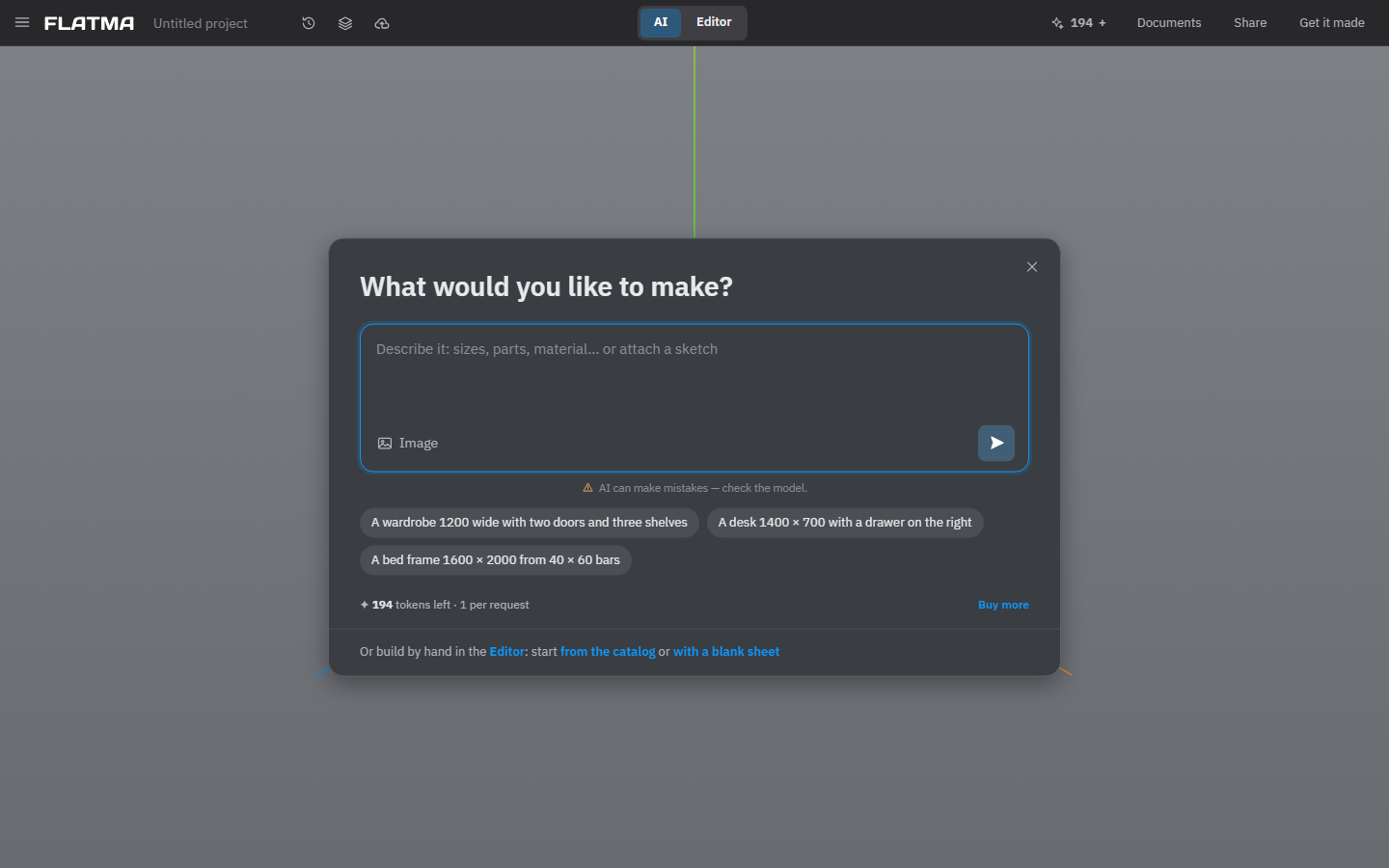
Опишите задачу ИИ
- Напишите, что вы хотите сделать, и укажите основные размеры в мм. Например: «шкаф шириной 1200 с двумя дверцами и тремя полками».
- Или нажмите на один из примеров под полем. Пример попадёт в поле, но не отправится, поэтому его можно сначала изменить.
- Чтобы показать фото, эскиз или чертёж, нажмите Изображение под полем.
- Нажмите Enter или кнопку отправки.
Для работы с ИИ нужен аккаунт. Если вы не вошли, студия предложит бесплатный аккаунт с 3 ИИ-токенами. Один запрос стоит один токен. После первого запроса чат переместится на своё обычное место, а на сцене появится модель. Подробнее — в разделе Проектирование с ИИ.
Начните с модели из каталога
Под полем ИИ есть строка: Или соберите вручную в Редакторе: начните с каталога или с чистого листа. Нажмите с каталога. Студия переключится в Редактор и откроет окно Каталог. Выберите раздел слева (для мебели, например, Кухонные модули или Столы) и нажмите на модель. Она появится на сцене и станет обычной частью вашего проекта: в ней можно изменить что угодно.
Позже это же окно открывается кнопкой Каталог на левой панели, на вкладке Библиотека.
Соберите вручную
Нажмите с чистого листа, чтобы перейти в Редактор с одним листом на сцене, или Редактор, чтобы перейти с пустой сценой. Дальше добавляйте детали с вкладки Библиотека и настраивайте их в блоке Свойства. Подробнее — в разделе Листы, профили и фигуры.
Крестик × в углу окна ИИ закрывает стартовый экран насовсем. Чат с ИИ при этом остаётся доступен: в режиме ИИ это колонка слева, а в Редакторе он находится внизу вкладки Библиотека.
Измените размер
Нажмите на модель на сцене, чтобы выделить её. Рядом с ней появятся её габаритные размеры.
- Нажмите на число, введите новый размер и нажмите Применить (или Enter).
- В Редакторе размер можно также ввести в блоке Свойства → Размер: Ширина, Высота, Глубина.
- В режиме ИИ можно просто попросить: «сделай ширину 900».
Шкаф растягивается так же, как настоящий: боковины сохраняют толщину, а полки и дверцы подстраиваются под новую ширину. Любое изменение можно отменить сочетанием Ctrl+Z или кнопкой Отменить в левом верхнем углу сцены. Подробнее — в разделе Размер, положение и поворот.
Сохраните проект
Студия сохраняет проект сама. После каждого изменения работа сохраняется в этом браузере, поэтому закрытая вкладка или пропавшая связь ничего не испортят. Чтобы хранить проект в аккаунте и открывать его на любом устройстве, нужно войти в аккаунт.
- Если вы вошли, проект сохраняется в аккаунт сам: после небольшой паузы в работе, не реже чем раз в десять минут, пока вы продолжаете работать, и когда вы уходите со вкладки.
- Кнопка с облаком рядом с названием проекта сохраняет сразу, так же как Ctrl+S. Точка на облаке означает, что есть изменения, ещё не сохранённые в аккаунт. Надпись рядом показывает, где находится проект: Сохранено, Сохранено на этом устройстве и так далее.
- Если вы не вошли, кнопка с облаком открывает окно входа или создания бесплатного аккаунта. Ваш проект при этом остаётся как есть.
- Дайте проекту название в поле слева в шапке. Без названия он называется Проект без названия.
На тарифе Free проекты, сохранённые в аккаунт, публичные: у них есть публичная страница. При первом сохранении открывается окно публикации, и пока вы не опубликуете проект, он хранится только на этом устройстве. На тарифах Hobby и Pro проекты остаются закрытыми. Подробнее — в разделе Тарифы и токены.
Если в браузере остался проект, который вы начали, но так и не сохранили, при открытии студия спросит: Восстановить или Начать новый.
Найдите свои проекты позже
Откройте ☰ → Аккаунт. На вкладке Проекты собрано всё, что вы сохранили, сначала — недавно изменённые. У каждого проекта есть меню с пунктами Открыть, Создать копию, Публичная страница (для публичных проектов) и Удалить. Удалённые проекты 30 дней хранятся в разделе Недавно удалённые, и оттуда их можно восстановить. Чтобы начать ещё один проект, выберите ☰ → Новый проект.
См. также: Студия с первого взгляда, Проектирование с ИИ, Библиотека и каталог, Сохранение и версии.