المساعدة · القطع والتجميع
الأرضية والغرفة
تُظهر الأرضية أو الغرفة حول النموذج كيف سيقف الأثاث: بجانب أي جدار، وتحت أي نافذة، وكم يتبقى من المساحة. الغرفة مجرد خلفية: لا تظهر في المستندات ولا في الملفات المُصدَّرة.
إضافة أرضية أو غرفة
في علامة التبويب المكتبة، يحتوي قسم المشهد في الأعلى على قائمة:
- بلا — النموذج وحده.
- أرضية — أرضية تحت النموذج.
- غرفة — أرضية وجدران وسقف. الغرفة الجديدة بمقاس 4 × 4 م وارتفاع 2700 مم.
عند اختيار أرضية أو غرفة، تُفتح نافذة مخططها. لاحقًا، افتحها بالزر المجاور للقائمة المخطط: الشكل والأبواب والنوافذ. أما زر العين المجاور له، إخفاء الجدران، فيُخفي الجدران والأبواب والنوافذ والسقف لتتمكن من العمل على النموذج؛ وتبقى الأرضية ظاهرة. وفي حالة الأرضية وحدها يظهر الزر باسم إخفاء الأرضية. الإخفاء للعرض فقط ولا يُحفظ. في وضع الذكاء الاصطناعي يوجد هذا الزر في شريط أدوات المشهد.
رسم المخطط
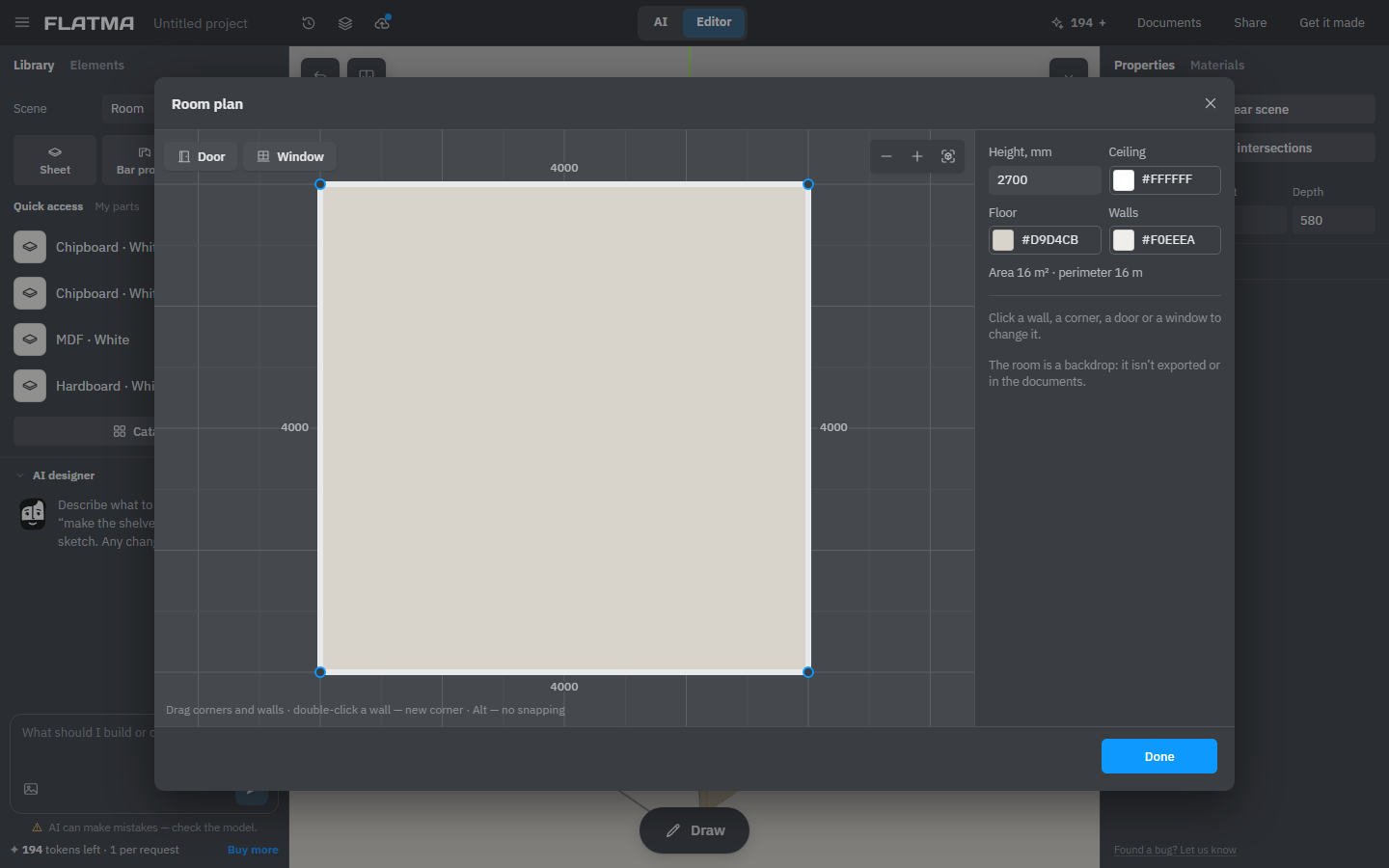
تعرض نافذة مخطط الغرفة (مخطط الأرضية في حالة الأرضية) الغرفة من الأعلى. يمكن أن يكون للغرفة أي شكل:
- اسحب زاوية لتحريكها، أو اسحب جدارًا لتحريكه موازيًا لنفسه.
- انقر نقرًا مزدوجًا على جدار لإضافة زاوية عليه. حدد زاوية واضغط Delete لحذفها.
- تلتصق الزوايا بالشبكة وبخطوط الزوايا المجاورة، فتبقى الزوايا القائمة قائمة. اضغط مع الاستمرار على Alt لإيقاف الالتصاق. لا يمكن أن تتقاطع الجدران.
- استخدم أزرار التكبير والتصغير، أو ملاءمة الغرفة لرؤيتها كاملة.
انقر على جدار أو زاوية أو باب أو نافذة لتعديله في الجهة اليمنى. للجدار الطول وإضافة زاوية في المنتصف؛ وتغيير الطول يحرّك نهاية الجدار والجدار التالي معها. وللزاوية X وZ وحذف الزاوية. وتحت الألوان تظهر مساحة الغرفة ومحيطها.
الأبواب والنوافذ
لإضافة باب أو نافذة، انقر على جدار، ثم انقر على باب أو نافذة فوق المخطط. إذا لم يكن أي جدار محددًا، يُوضع على أطول جدار. اسحبه على طول الجدار أو إلى جدار آخر. ويمكنك ضبط ما يلي للعنصر المحدد:
- الباب — العرض والارتفاع ومن الزاوية اليسرى والمفصلات (يسار أو يمين) واللون؛
- النافذة — العرض والارتفاع وفوق الأرضية ومن الزاوية اليسرى ولون جميع النوافذ.
اليسار واليمين كما يُريان من داخل الغرفة. يحذف حذف الباب أو حذف النافذة العنصر. عند تحريك جدار، تتحرك أبوابه ونوافذه معه. الأبواب والنوافذ جزء من الغرفة: لا يمكنك تحديدها في المشهد، بل تعديلها هنا فقط.
الارتفاع والألوان
في أعلى يمين النافذة يوجد الارتفاع الخاص بالغرفة وألوان السقف وأرضية والجدران. أما الأرضية وحدها فلها لونها فقط.
التطبيق أو الإلغاء
تظهر تغييراتك في المشهد عند النقر على تم، كخطوة واحدة يمكنك التراجع عنها. وطالما النافذة مفتوحة، يتراجع Ctrl+Z عن تغييرات المخطط ويعيدها Ctrl+Shift+Z. عند إغلاق النافذة بـ × أو Esc يُطلب منك التأكيد قبل تجاهل تغييراتك.
العمل داخل الغرفة
تعمل الجدران والأرضية كالمغناطيس. القطعة التي تسحبها تلتصق بالأرضية وبالجدار الذي تقف أمامه. اسحب بقوة أكبر فتعبر من خلاله. والصف المسحوب من وصول سريع يستقر على الأرضية أو الجدار الموجود تحت المؤشر. تلتصق المسطرة وM (التحريك بالنقاط) بالأرضية والجدران والسقف وزواياها.
من الخارج، تُقطع الجدران الأقرب إليك لتتمكن من رؤية الداخل، ولا يظهر السقف إلا من الداخل.
تقع الزاوية الخلفية اليسرى للغرفة دائمًا عند نقطة أصل المشهد، وتُقاس حقول الموضع منها. لا يتحرك نموذجك أبدًا عند تغيير الغرفة. لذلك إذا سحبت الجدار الأيسر أو الخلفي إلى الخارج، يحافظ النموذج على مسافته من ذلك الجدار، وتتسع الغرفة من الجهة الأخرى. ولترك مساحة أكبر على يسار النموذج، حرّك النموذج نفسه.
المشروع من مجتمع Flatma الذي يحتوي على غرفة يجلبها معه عند إدراجه في مشروع بلا غرفة. ولا يستبدل أبدًا غرفة موجودة لديك.
انظر أيضًا: المكتبة والكتالوج، المقاس والموضع والتدوير، الكاميرا وطرق العرض.