ヘルプ · 部品と組立
床と部屋
モデルのまわりに床や部屋を置くと、家具がどう置かれるかがわかります。どの壁に沿うか、どの窓の下か、どれだけスペースが残るか。部屋は背景にすぎず、図面や書き出したファイルには含まれません。
床または部屋を追加する
ライブラリタブの上部にあるシーンブロックにリストがあります。
- なし — モデルのみ。
- 床 — モデルの下に床。
- 部屋 — 床、壁、天井。新しい部屋は 4 × 4 m、高さ 2700 mm です。
床または部屋を選ぶと、その平面図ウィンドウが開きます。あとで開くには、リストの横にあるボタン平面図:形状、ドア、窓を使います。その横の目のボタン壁を非表示は、壁、ドア、窓、天井を隠してモデルを作業しやすくします。床は残ります。床だけの場合、このボタンは床を隠すになります。非表示は表示上のものだけで、保存されません。AI モードでは、このボタンはシーンのツールバーにあります。
平面図を描く
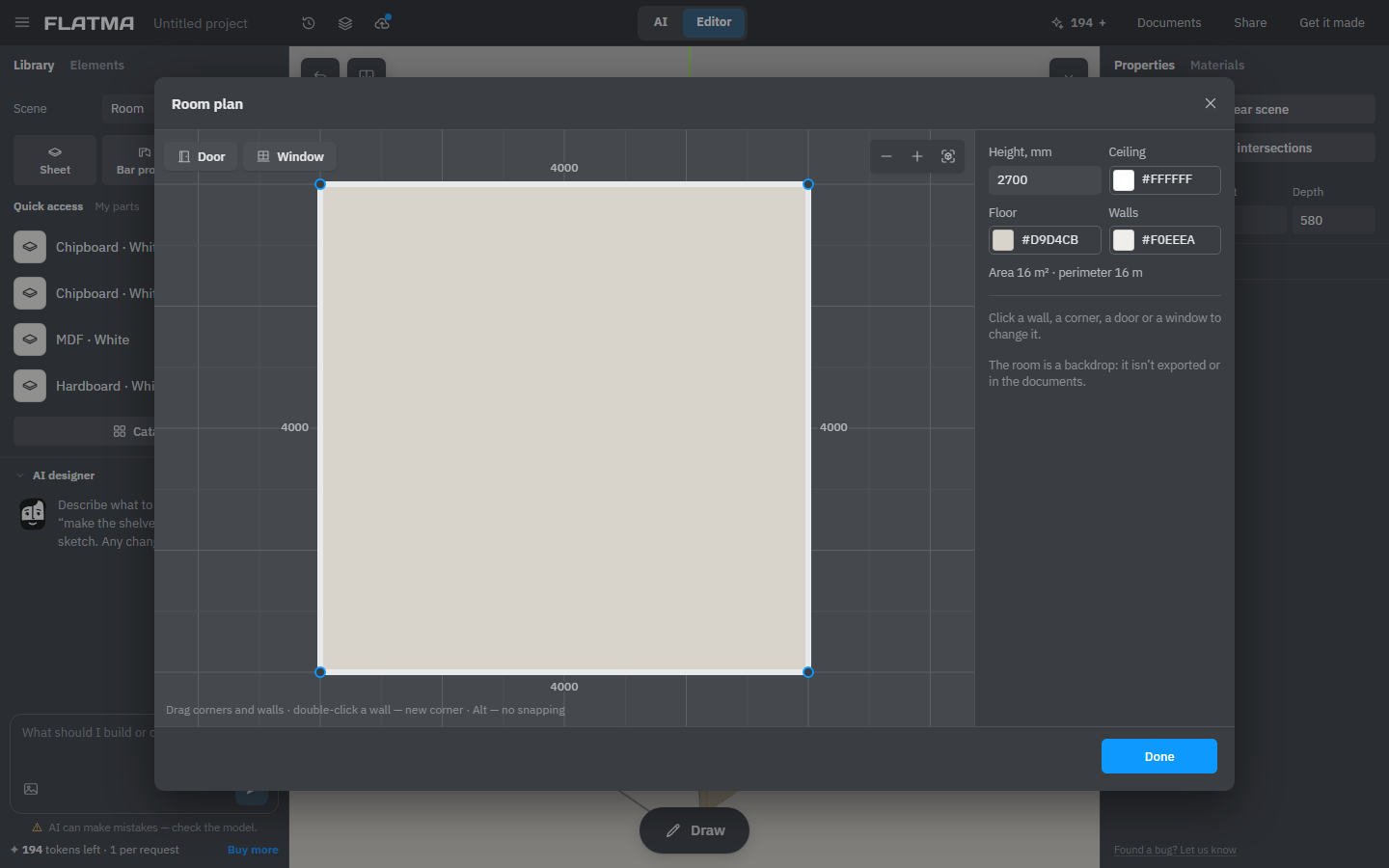
間取り図ウィンドウ(床の場合は間取り図)には、部屋を上から見た図が表示されます。部屋はどんな形にもできます。
- 角をドラッグすると移動し、壁をドラッグすると平行に移動します。
- 壁をダブルクリックすると、その壁に角を追加します。角を選んで Delete を押すと削除します。
- 角はグリッドと隣の角の線にスナップするので、直角は直角のまま保たれます。スナップさせない場合は Alt を押したままにします。壁どうしは交差できません。
- ズームボタンを使うか、部屋全体を表示で部屋全体を表示します。
壁、角、ドア、窓をクリックすると、右側で変更できます。壁には長さと中央に角を追加があります。長さを変えると、壁の端とその次の壁が一緒に動きます。角にはXとZ、角を削除があります。色の下に、部屋の面積と周長が表示されます。
ドアと窓
追加するには、壁をクリックしてから、平面図の上にあるドアまたは窓をクリックします。壁を選んでいない場合は、いちばん長い壁に置かれます。壁に沿って、または別の壁へドラッグできます。選んだものについて、次を設定できます。
- ドア — 幅、高さ、左の角から、丁番(左または右)、色;
- 窓 — 幅、高さ、床からの高さ、左の角から、すべての窓の色。
左右は部屋の内側から見た向きです。ドアを削除または窓を削除で削除します。壁を動かすと、その壁のドアと窓も一緒に動きます。ドアと窓は部屋に属しているため、シーン上では選べず、ここでのみ変更できます。
高さと色
ウィンドウの右上に、部屋の高さと、天井、床、壁の色があります。床だけの場合は、床の色のみです。
適用またはキャンセル
変更は完了をクリックするとシーンに反映され、1 つの操作として元に戻せます。ウィンドウを開いている間は、Ctrl+Z と Ctrl+Shift+Z で平面図の変更を元に戻す・やり直すことができます。× または Esc でウィンドウを閉じると、変更を破棄する前に確認されます。
部屋の中での作業
壁と床は磁石のように働きます。ドラッグした部品は、床と、その前にある壁に吸着します。さらに強く引くと通り抜けます。クイックアクセスからドラッグした行は、ポインターの下にある床または壁に置かれます。定規とM(点による移動)は、床、壁、天井とそれらの角にスナップします。
外から見ると、手前の壁が切り取られて中が見え、天井は内側からだけ表示されます。
部屋の左奥の角は常にシーンの原点にあり、位置のフィールドはそこから測られます。部屋を変更してもモデルは動きません。そのため、左または奥の壁を外側にドラッグすると、モデルはその壁との距離を保ったまま、部屋が反対側に広がります。モデルの左側にもっとスペースを空けたい場合は、代わりにモデルを動かしてください。
部屋を含む Flatma コミュニティのプロジェクトを、部屋のないプロジェクトに挿入すると、部屋も一緒に追加されます。すでにある部屋が置き換えられることはありません。
関連項目:ライブラリとカタログ、サイズ、位置、回転、カメラとビュー。