Справка · Начало работы
Режимы ИИ и Редактор
В студии можно работать двумя способами. В режиме ИИ вы проектируете в разговоре с ИИ, и экран остаётся свободным. В Редакторе вы строите вручную с помощью панелей и инструментов. Проект в обоих режимах один и тот же: переключаться можно в любой момент.
Переключение режимов
Используйте переключатель ИИ | Редактор посередине шапки. На телефоне он находится в меню ☰, в пункте Режим. Студия запоминает ваш выбор в этом браузере; в первый раз она открывается в режиме ИИ.
Когда вы впервые сами переключаетесь в режим, внизу сцены появляется короткая строка о том, для чего он нужен. В режиме ИИ после первого ответа ИИ или когда вы щёлкаете по детали, под переключателем появляется подсказка с кнопкой Перейти в Редактор — для тех, кто предпочитает строить вручную. Она показывается один раз.
На телефоне студия всегда открывается в режиме ИИ, что бы вы ни выбрали раньше. Перейти в Редактор можно через ☰ → Режим — до следующего открытия студии.
Режим ИИ
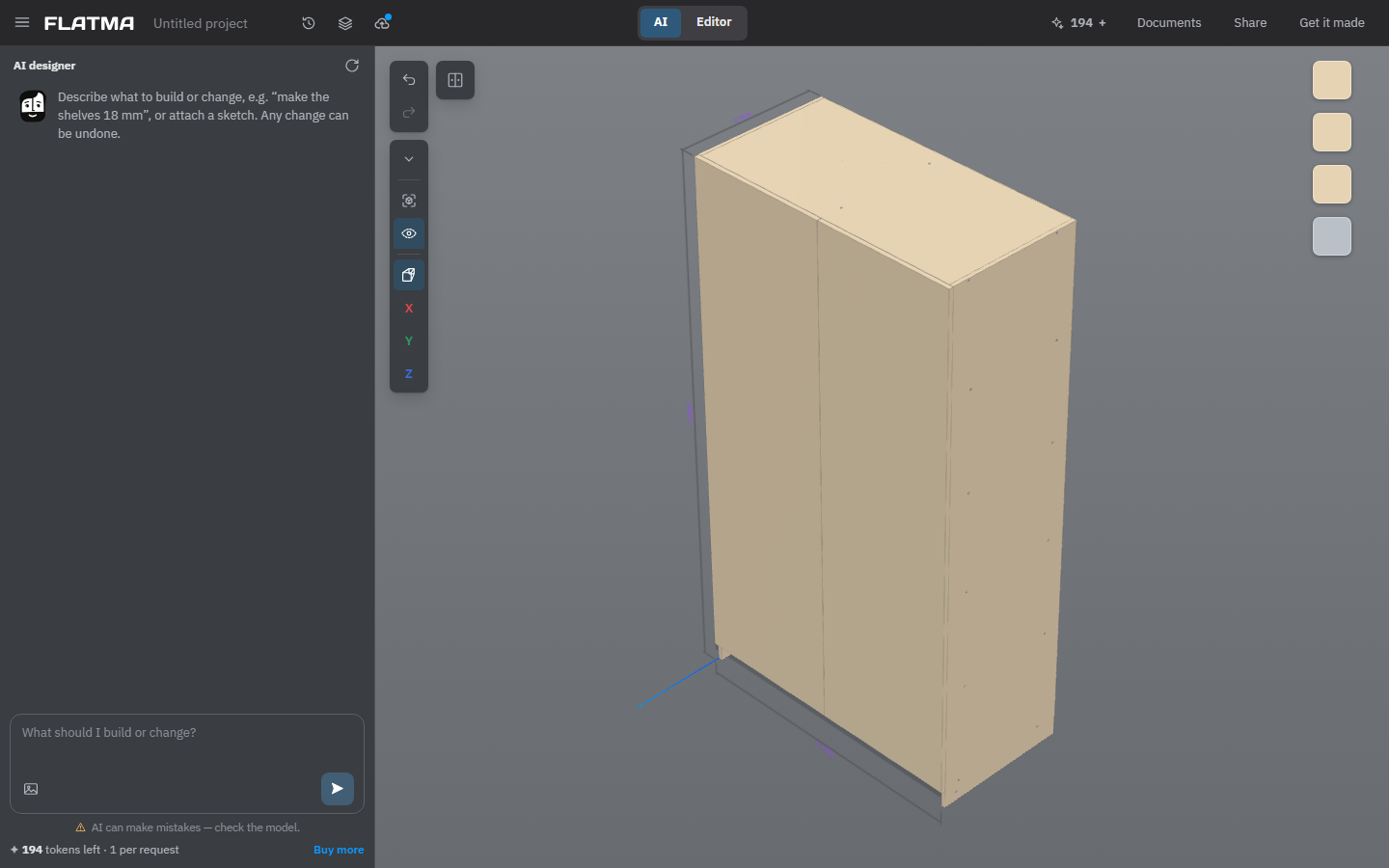
Чат занимает колонку слева во всю высоту окна. На телефоне это окно поверх сцены, которое сворачивается в кнопку. Панелей с деталями и свойствами нет. На сцене остаются:
- Отменить и Повторить вверху слева, под ними — кнопки вида, в том числе Показать всю модель.
- Прозрачность у камеры, включённая: когда вы приближаетесь к шкафу, его двери становятся контурами, и можно щёлкнуть по полке внутри.
- Кнопка, скрывающая стены комнаты, если комната есть.
- Карточки материалов справа: щёлкните по карточке, чтобы заменить этот материал.
Работать вручную тоже можно: перетаскивайте детали, чтобы переместить их, щёлкните по размеру, чтобы ввести новый, растягивайте деталь за угловые шарики, поворачивайте её стрелками рядом с ней, а щелчок правой кнопкой по детали открывает её меню. То, что ИИ создал или изменил в последнем ответе, обведено на сцене. См. Проектирование с ИИ.
Редактор
Редактор показывает обе панели: Библиотека и Элементы слева, Свойства и Материалы справа, а также панель инструментов сцены и полный набор кнопок вида. Чат с ИИ остаётся внизу вкладки Библиотека, так что поручать ему задачи можно и здесь. См. Студия с первого взгляда.
По умолчанию Редактор упрощён: детали, их размеры, материалы, кромкование и крепёж. Больше показывают две настройки.
Дополнительные настройки
В конце блока Свойства выбранного объекта ссылка Дополнительные настройки открывает ещё блоки: Положение, Поворот, Отступы, Запил (у листа) и Анимация. Запил, уже заданный на детали, виден и без неё. Нажмите Скрыть дополнительные настройки, чтобы снова свернуть их. Браузер запоминает выбор. Когда включены расширенные инструменты, эти блоки показываются всегда, а ссылки нет.
Расширенные инструменты
Включите их гаечным ключом внизу панели инструментов сцены или в ☰ → Расширенные инструменты → Вкл. Чтобы вернуться, нажмите на ключ ещё раз. Они добавляют в Редактор:
- станочные инструменты на панели инструментов сцены: Распил, Сверление, Фрезеровка, Лобзик, Точение, Гибка и Пресс, а также список Операции детали;
- переменные и формулы в полях, Повтор и ID и условие;
- объединение и вычитание форм, соединители и кнопку Размеры у детали;
- правка своих деталей из списка Быстрый доступ и правой панели (Изменить деталь).
Расширенные инструменты работают только в Редакторе. Если включить их в режиме ИИ, студия переключится в Редактор.
Скрытие инструмента скрывает только его кнопки. Отверстия, пропилы, формулы и повторы, которые уже есть в проекте, продолжают работать в любом режиме и во всех документах.
Когда выбора нет
- У проекта, открытого по ссылке только для просмотра, нет режимов: панели скрыты, модель можно осматривать и измерять. См. Общий доступ и замечания.
- На сайте компании, если ИИ компании недоступен, режима ИИ нет — только Редактор.
См. также: Студия с первого взгляда, Проектирование с ИИ, Как работают операции, Переменные и формулы.