Guida · Pezzi e assemblaggio
Pavimento e stanza
Un pavimento o una stanza attorno al modello mostrano come starà il mobile: contro quale parete, sotto quale finestra, quanto spazio resta libero. La stanza è solo uno sfondo: non compare nei documenti né nei file esportati.
Aggiungere un pavimento o una stanza
Nella scheda Libreria, il blocco Scena in alto contiene un elenco:
- Nessuno — solo il modello.
- Pavimento — un pavimento sotto il modello.
- Stanza — pavimento, pareti e soffitto. Una nuova stanza misura 4 × 4 m ed è alta 2700 mm.
Quando scegli un pavimento o una stanza, si apre la finestra della pianta. In seguito puoi aprirla con il pulsante accanto all’elenco, Pianta: forma, porte e finestre. Il pulsante con l’occhio lì accanto, Nascondi pareti, nasconde pareti, porte, finestre e soffitto, così puoi lavorare sul modello; il pavimento resta visibile. Con il solo pavimento il pulsante si chiama Nascondi pavimento. Nascondere vale solo per la vista e non viene salvato. In modalità AI questo pulsante si trova nella barra degli strumenti della scena.
Disegnare la pianta
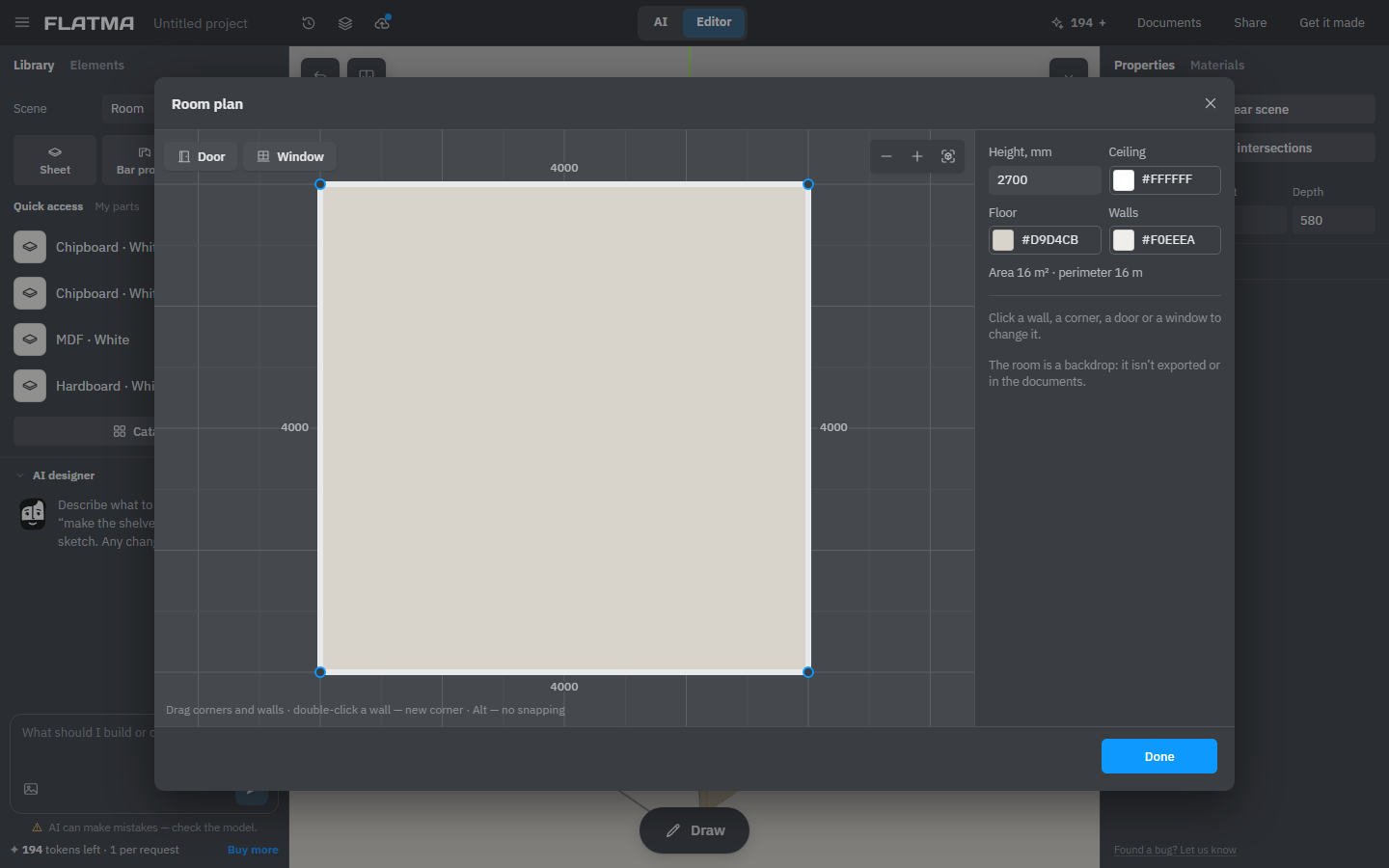
La finestra Pianta della stanza (Pianta per un pavimento) mostra la stanza dall’alto. La stanza può avere qualsiasi forma:
- Trascina un angolo per spostarlo, oppure trascina una parete per spostarla parallelamente a sé stessa.
- Fai doppio clic su una parete per aggiungervi un angolo. Seleziona un angolo e premi Delete per eliminarlo.
- Gli angoli si agganciano alla griglia e alle linee degli angoli vicini, così gli angoli retti restano retti. Tieni premuto Alt per disattivare l’aggancio. Le pareti non possono incrociarsi.
- Usa i pulsanti dello zoom, oppure Inquadra la stanza per vederla tutta.
Fai clic su una parete, un angolo, una porta o una finestra per modificarli a destra. Una parete ha la sua Lunghezza e il pulsante Aggiungi angolo al centro; cambiando la lunghezza si spostano l’estremità della parete e, con essa, la parete successiva. Un angolo ha le coordinate X e Z e il pulsante Elimina angolo. Sotto i colori trovi la superficie e il perimetro della stanza.
Porte e finestre
Per aggiungerne una, fai clic su una parete, poi su Porta o Finestra sopra la pianta. Se non è selezionata nessuna parete, viene inserita sulla parete più lunga. Trascinala lungo la parete o su un’altra parete. Per quella selezionata puoi impostare:
- per una porta — Larghezza, Altezza, Dall’angolo sinistro, Cerniere (Sinistra o Destra) e il suo Colore;
- per una finestra — Larghezza, Altezza, Dal pavimento, Dall’angolo sinistro e Colore di tutte le finestre.
Sinistra e destra si intendono viste dall’interno della stanza. Elimina porta o Elimina finestra la rimuove. Quando sposti una parete, le sue porte e finestre si spostano con lei. Porte e finestre fanno parte della stanza: non puoi selezionarle nella scena, puoi modificarle solo qui.
Altezza e colori
In alto a destra nella finestra si trovano l’Altezza della stanza e i colori di Soffitto, Pavimento e Pareti. Il solo pavimento ha soltanto il suo colore.
Applicare o annullare
Le modifiche compaiono nella scena quando fai clic su Fatto, come un unico passaggio che puoi annullare. Mentre la finestra è aperta, Ctrl+Z e Ctrl+Shift+Z annullano e ripristinano le modifiche alla pianta. Se chiudi la finestra con × o Esc, ti viene chiesta conferma prima di scartare le modifiche.
Lavorare nella stanza
Le pareti e il pavimento funzionano come calamite. Un pezzo che trascini si aggancia al pavimento e alla parete davanti a cui si trova. Se tiri più forte, la attraversa. Una riga trascinata da Accesso rapido finisce sul pavimento o sulla parete sotto il puntatore. Il righello e M (spostamento per punti) si agganciano a pavimento, pareti, soffitto e ai loro angoli.
Dall’esterno, le pareti più vicine a te vengono tagliate via per farti vedere dentro, e il soffitto è visibile solo dall’interno.
L’angolo posteriore sinistro della stanza coincide sempre con l’origine della scena, e i campi Posizione si misurano da lì. Il modello non si sposta mai quando modifichi la stanza. Quindi, se trascini verso l’esterno la parete sinistra o quella posteriore, il modello mantiene la sua distanza da quella parete e la stanza si allarga dal lato opposto. Per lasciare più spazio a sinistra del modello, sposta invece il modello.
Un progetto della community di Flatma che ha una stanza la porta con sé quando lo inserisci in un progetto senza stanza. Non sostituisce mai una stanza che hai già.
Vedi anche: Libreria e catalogo, Dimensioni, posizione e rotazione, Camera e viste.