Справка · Детали и сборка
Листы, профили и формы
Каждая деталь в Flatma сделана из материала одного из трёх видов: листа, профиля или свободной формы. От вида зависит, как деталь растягивается, какие инструменты и блоки ей доступны и как она попадает в документы.
Три вида
Лист и профиль добавляются кнопками Лист и Профиль в Библиотеке, форма — из Каталог → Свободные формы. Значок рядом с названием вверху панели Свойства показывает, какой вид выбран.
| Вид | Для чего | Что не меняется при растягивании |
|---|---|---|
| Лист | Панели, выпиленные из плиты: ДСП, МДФ, фанера, стекло, листовой металл | Толщина |
| Профиль | Всё, что продаётся погонажом: трубы, бруски, прутки, уголки, багеты | Сечение; меняется только длина |
| Форма | Всё остальное: заготовка, которую вы пилите, сверлите, фрезеруете и точите до нужной формы | Ничего: растягиваются все три размера |
Лист
Лист выкраивается из целой плиты. Его толщина задаётся материалом: меняйте её на вкладке Материалы, а не растягиванием. Деталь не может быть больше плиты, из которой её кроят: студия остановит размер на этой границе и сообщит об этом.
Только листам доступны блоки для работы с панелями:
- Кромкование — для листов толщиной от 5 мм. См. Кромкование.
- Крепёж на каждой стороне — шканты, конфирматы, эксцентриковые стяжки и другое. См. Крепёж и фурнитура.
- Запил — торцы под углом, для листа с прямоугольным контуром. См. Запил торцов.
- Изменить форму… — контур по точкам (лобзик). См. Лобзик и сечение погонажа.
В документах листы попадают на карты раскроя, а лист с отверстиями или другими операциями получает собственный чертёж.
Профиль
Профиль — это сечение, вытянутое на длину и отрезанное от хлыста стандартной длины. Сечение и есть материал: выберите его на вкладке Материалы (круглая труба, квадратная труба, уголок, швеллер и другие) или нарисуйте своё через Изменить сечение…. При растягивании меняется только длина. В документах профили указываются как отрезки, которые нужно нарезать из хлыстов, а если на них есть пропилы или отверстия — с чертежом.
Форма
Свободная форма начинается с простой заготовки. Своего стандартного размера у неё нет: форму вы задаёте инструментами мастерской. Её материал — только внешний вид: название, цвет, поверхность. В документах форма получает чертёж с тремя видами и изометрией.
Инструменты мастерской — распил, сверление, фрезеровка, точение, гибка и пресс — работают с деталями любого вида. Они появляются на панели инструментов сцены, когда включено ☰ → Расширенные инструменты. См. Как работают операции.
Блок «Геометрия»
Выберите деталь и посмотрите под её размером в панели Свойства. Что там есть, зависит от вида детали:
- Для листа — Изменить форму…: перемещайте точки контура, превращайте кромки в дуги, добавляйте вырезы.
- Для профиля — Изменить сечение… и настройки ниже.
- Для свободной формы — только расширенные кнопки внизу, поэтому без расширенных инструментов здесь ничего нет.
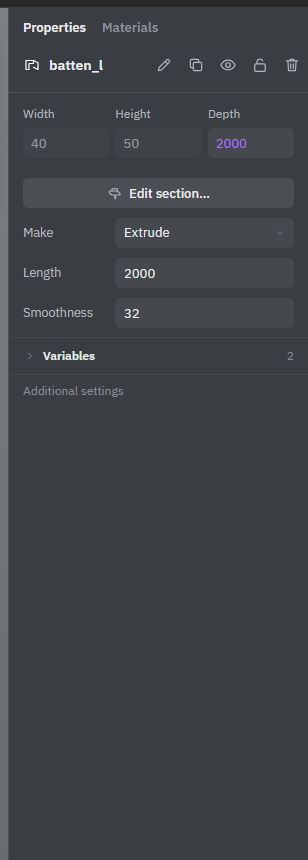
Как строится профиль
Построение определяет, как сечение превращается в деталь:
- Выдавливание — сечение вытягивается по прямой на Длина.
- Вращение — сечение поворачивается вокруг вертикальной оси на Угол, ° (360 — для полного кольца). От оси отодвигает сечение от оси, и получается кольцо, а не сплошное тело.
- Протяжка — сечение следует по Траектория с запиленными углами: перила, рамы, арки теплиц, поручни.
Для протяжки в поле Траектория доступны Ломаная, Прямоугольник, Арка, Круг и Спираль, у каждой свои размеры. У ломаной перечисляются Точки X, Y, Z; Добавить точку добавляет точку, а Замкнутая траектория соединяет последнюю точку с первой. У арки есть Форма: Круглая или Эллиптическая. Поворот сечения, ° поворачивает сечение вокруг траектории. Плавность задаёт, сколько граней получают скруглённые части.
В поля длины и траектории можно ввести формулу от размера группы, например =parent.X, — тогда поручень будет следовать за рамой, когда раму растягивают. См. Переменные и формулы.
Вычесть, объединить, оставить пересечение
Когда расширенные инструменты включены, внизу блока появляются ещё три кнопки:
- Вычесть из пересекающихся форм — выбранная деталь вырезает свою форму из всех деталей, с которыми пересекается. Сама выбранная деталь остаётся.
- Объединить выбранные детали — сначала выберите детали, щёлкая по ним с Shift. Первая выбранная деталь сохраняет своё название и положение; остальные приклеиваются или привариваются к ней. Детали должны касаться друг друга.
- Оставить только пересечение — у выбранной детали остаётся только общая часть с деталями, с которыми она пересекается, а эти детали удаляются.
Подробнее — в разделе Объединение и вычитание.
Изготавливаемое, покупное или только для показа
У каждой детали и группы также указано, как она попадает в документы. Чтобы это задать, выберите объект, нажмите на карандаш (Переименовать) вверху панели Свойства и выберите значение в поле В документах:
- Изготавливаемое — в спецификации, картах раскроя, чертежах и материалах. Это значение по умолчанию.
- Покупное — только в спецификации, отдельной позицией. Покупная группа целиком считается одной позицией.
- Только для показа — ни в каких документах. Используйте для предметов, которые нужны только для вида, например холодильника или вазы.
Группа решает за всё, что в неё входит: внутри группы со значением Только для показа в документы не попадает ничего. В списке Элементы покупные объекты и объекты только для показа отмечены небольшой меткой покупное или для вида. У детали, сохранённой как деталь проекта, есть собственное поле В документах в её Параметры детали.
См. также: Библиотека и каталог, Материалы и декоры, Лобзик и сечение погонажа, Объединение и вычитание.