सहायता · पार्ट्स और असेंबली
फ़र्श और कमरा
मॉडल के आसपास फ़र्श या कमरा दिखाता है कि फ़र्नीचर कैसे रखा जाएगा: किस दीवार के सामने, किस खिड़की के नीचे, कितनी जगह बचेगी। कमरा सिर्फ़ एक पृष्ठभूमि है: यह दस्तावेज़ों या एक्सपोर्ट की गई फ़ाइलों में नहीं आता।
फ़र्श या कमरा जोड़ें
लाइब्रेरी टैब में, सबसे ऊपर दृश्य ब्लॉक में एक सूची है:
- कोई नहीं — सिर्फ़ मॉडल।
- फ़र्श — मॉडल के नीचे फ़र्श।
- कमरा — फ़र्श, दीवारें और छत। नया कमरा 4 × 4 मीटर का और 2700 मिमी ऊँचा होता है।
फ़र्श या कमरा चुनते ही उसके प्लान की विंडो खुल जाती है। बाद में इसे सूची के पास वाले बटन प्लान: आकार, दरवाज़े और खिड़कियाँ से खोलें। उसके पास आँख वाला बटन दीवारें छिपाएँ दीवारें, दरवाज़े, खिड़कियाँ और छत छिपा देता है, ताकि आप मॉडल पर काम कर सकें; फ़र्श दिखता रहता है। सिर्फ़ फ़र्श होने पर इस बटन पर फ़र्श छिपाएँ लिखा होता है। छिपाना सिर्फ़ देखने के लिए है और सेव नहीं होता। AI मोड में यह बटन दृश्य के टूलबार पर होता है।
प्लान बनाएँ
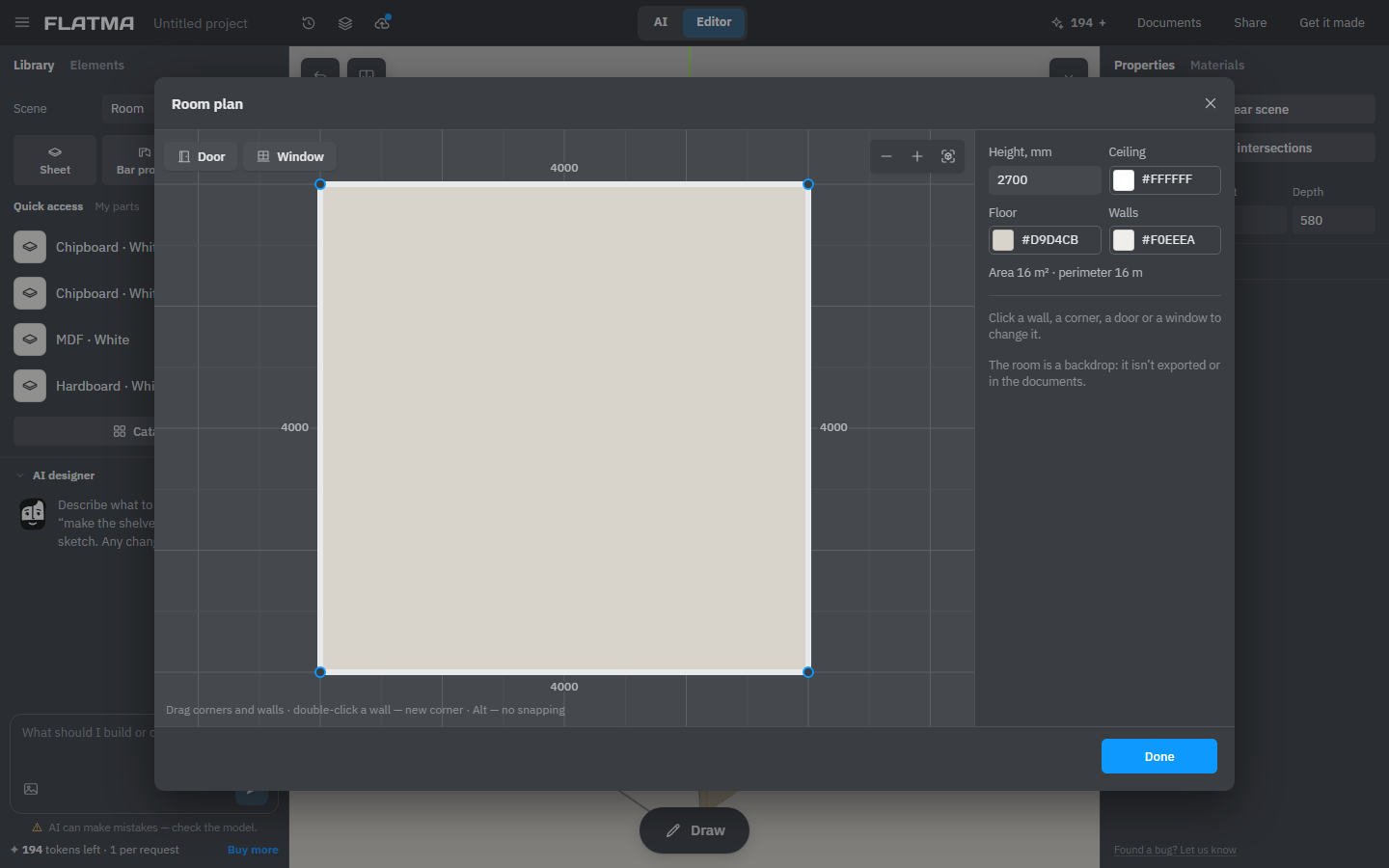
कमरे का प्लान विंडो (फ़र्श के लिए फ़्लोर प्लान) कमरे को ऊपर से दिखाती है। कमरा किसी भी आकार का हो सकता है:
- कोने को खिसकाने के लिए उसे ड्रैग करें, या दीवार को ड्रैग करके उसे अपने समानांतर खिसकाएँ।
- दीवार पर कोना जोड़ने के लिए उस पर डबल-क्लिक करें। कोना हटाने के लिए उसे चुनें और Delete दबाएँ।
- कोने ग्रिड और पड़ोसी कोनों की लाइनों पर स्नैप होते हैं, इसलिए समकोण समकोण ही रहते हैं। स्नैपिंग बंद करने के लिए Alt दबाए रखें। दीवारें एक-दूसरे को काट नहीं सकतीं।
- ज़ूम बटनों का इस्तेमाल करें, या पूरा कमरा देखने के लिए कमरा फ़िट करें दबाएँ।
दीवार, कोने, दरवाज़े या खिड़की पर क्लिक करें और उसे दाईं ओर बदलें। दीवार के लिए लंबाई और बीच में कोना जोड़ें होते हैं; लंबाई बदलने से दीवार का सिरा और उसके साथ अगली दीवार खिसकती है। कोने के लिए उसके X और Z और कोना हटाएँ होते हैं। रंगों के नीचे कमरे का क्षेत्रफल और परिधि दिखती है।
दरवाज़े और खिड़कियाँ
जोड़ने के लिए किसी दीवार पर क्लिक करें, फिर प्लान के ऊपर दरवाज़ा या खिड़की पर क्लिक करें। कोई दीवार न चुनी हो, तो यह सबसे लंबी दीवार पर लगता है। इसे दीवार के साथ-साथ या दूसरी दीवार पर ड्रैग करें। चुने गए दरवाज़े या खिड़की के लिए आप सेट कर सकते हैं:
- दरवाज़ा — चौड़ाई, ऊँचाई, बाएँ कोने से, कब्ज़े (बायाँ या दायाँ) और उसका रंग;
- खिड़की — चौड़ाई, ऊँचाई, फ़र्श से ऊपर, बाएँ कोने से और सभी खिड़कियों का रंग।
बायाँ और दायाँ कमरे के अंदर से देखकर तय होते हैं। दरवाज़ा हटाएँ या खिड़की हटाएँ से उसे हटाया जाता है। दीवार खिसकाने पर उसके दरवाज़े और खिड़कियाँ भी साथ खिसकती हैं। दरवाज़े और खिड़कियाँ कमरे का हिस्सा हैं: आप इन्हें दृश्य में नहीं चुन सकते, सिर्फ़ यहीं बदल सकते हैं।
ऊँचाई और रंग
विंडो के ऊपर दाईं ओर कमरे की ऊँचाई और छत, फ़र्श और दीवारें के रंग होते हैं। सिर्फ़ फ़र्श होने पर केवल उसका रंग होता है।
लागू करें या रद्द करें
आपके बदलाव हो गया पर क्लिक करने पर दृश्य में दिखते हैं, एक ऐसे कदम के रूप में जिसे आप पूर्ववत कर सकते हैं। विंडो खुली रहने तक Ctrl+Z और Ctrl+Shift+Z प्लान के बदलावों को पूर्ववत और फिर से लागू करते हैं। × या Esc से विंडो बंद करने पर बदलाव छोड़ने से पहले पूछा जाता है।
कमरे में काम करना
दीवारें और फ़र्श चुंबक की तरह काम करते हैं। ड्रैग किया गया पार्ट फ़र्श से और उस दीवार से चिपक जाता है जिसके सामने वह खड़ा है। ज़्यादा ज़ोर से खींचें, तो वह आर-पार चला जाता है। त्वरित पहुँच से ड्रैग की गई पंक्ति पॉइंटर के नीचे वाले फ़र्श या दीवार पर रखी जाती है। रूलर और M (पॉइंट्स से खिसकाना) फ़र्श, दीवारों, छत और उनके कोनों पर स्नैप होते हैं।
बाहर से देखने पर आपके सबसे पास वाली दीवारें कट जाती हैं ताकि आप अंदर देख सकें, और छत सिर्फ़ अंदर से दिखती है।
कमरे का पीछे-बायाँ कोना हमेशा दृश्य के मूल बिंदु पर होता है, और स्थिति फ़ील्ड उसी से नापते हैं। कमरा बदलने पर आपका मॉडल कभी नहीं खिसकता। इसलिए अगर आप बाईं या पीछे की दीवार को बाहर की ओर ड्रैग करते हैं, तो मॉडल उस दीवार से अपनी दूरी बनाए रखता है, और कमरा दूसरी तरफ़ बढ़ता है। मॉडल के बाईं ओर ज़्यादा जगह छोड़ने के लिए इसके बजाय मॉडल को खिसकाएँ।
Flatma कम्युनिटी का कोई प्रोजेक्ट जिसमें कमरा है, उसे बिना कमरे वाले प्रोजेक्ट में डालने पर वह अपना कमरा साथ लाता है। यह आपके पहले से मौजूद कमरे की जगह कभी नहीं लेता।
यह भी देखें: लाइब्रेरी और कैटलॉग, साइज़, स्थिति और घुमाव, कैमरा और व्यू।