Справка · Детали и сборка
Быстрый доступ и «Мои детали»
Деталь создаётся один раз и ставится сколько угодно раз: ящик, дверь с ручкой, целый шкаф. Детали, которые нужны часто, находятся в списке Быстрый доступ на вкладке Библиотека; созданные вами детали попадают в Мои детали и есть в каждом проекте.
Список «Быстрый доступ»
В списке Быстрый доступ показано то, что обычно нужно в вашем деле, и то, что вы взяли сами, последнее сверху: материалы, детали из каталога, свободные формы и ваши собственные детали. То, что добавил AI, сюда не попадает, а из взятых вами остаются последние 10 деталей. Детали на сцене перечислены на вкладке Элементы. У созданной вами детали есть маленькая картинка и цена. Щёлкните строку, чтобы поставить новую деталь на сцену, или перетащите строку на сцену, чтобы поставить деталь туда, где вы её отпустите. См. Библиотека и каталог.
Поставленная деталь появляется как обычные объекты: группа с содержимым детали, которую можно открыть и изменить, как и всё остальное. Если у детали есть переменные, они становятся переменными вашего проекта; если имя уже занято, новая переменная получает номер, например width_2. Если потом изменить деталь, уже поставленные экземпляры не изменятся.
Создание новой детали
Для создания новых деталей нужен тариф Pro; эта возможность есть и у участников компании на тарифе Business (см. Тарифы).
- Откройте вкладку Мои детали в разделе Библиотека и нажмите Новая деталь (значок с плюсом).
- Если сцена не пуста, выберите Со сцены — всё, что есть на сцене, станет деталью, — или Пустая деталь — сцена останется как есть.
- Студия переключится на деталь. На сцене появится панель с надписью Редактируется деталь и кнопками Подробности, Отмена и Сохранить деталь. Все инструменты работают здесь так же, как в проекте.
- Постройте деталь и нажмите Сохранить деталь. При первом сохранении откроется окно, где нужно указать Название, при желании Цена, и как деталь попадает в документы (В документах).
Кнопка Отмена закрывает редактор, ничего не создавая, и сцена возвращается в прежнее состояние. Деталь, созданная со сцены, забирает с собой комнату, её двери и окна; если поставить такую деталь в проект без комнаты, она принесёт их с собой.
Цена — это число, а с расширенными инструментами — формула от размеров детали, например =L*W/1000000*45 для 45 за квадратный метр.
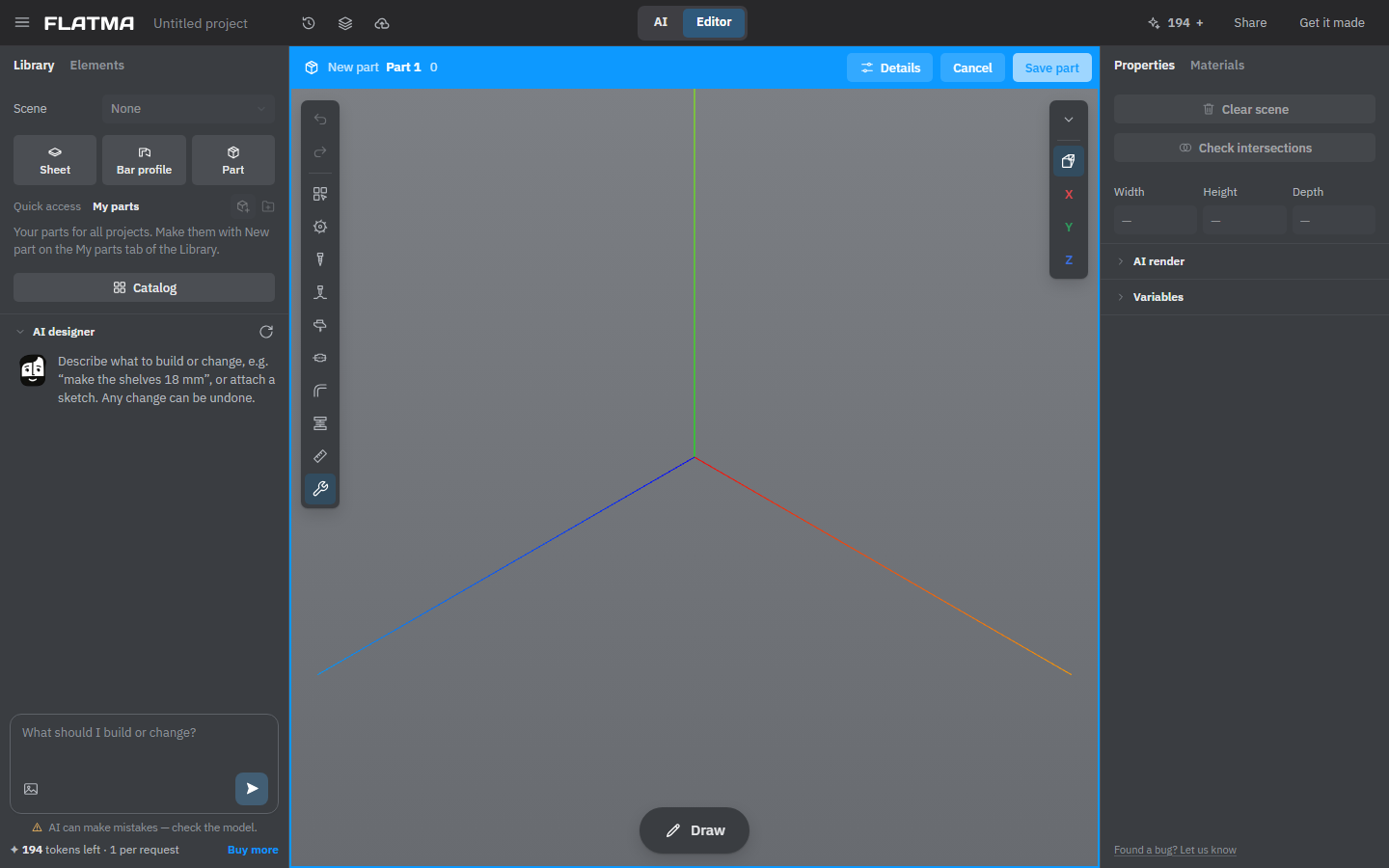
Редактирование детали
На вкладке Мои детали у каждой детали есть карандаш — Изменить деталь. Он открывает деталь в полной студии так же, как новую, а при сохранении деталь обновляется в Моих деталях. Если расширенные инструменты включены, такой же карандаш есть у ваших деталей в списке Быстрый доступ. Пока вы редактируете деталь, в блоке Переменные показаны переменные самой детали, а не проекта.
- Подробности открывает окно Параметры детали: название, цена, раздел и В документах, ниже — кнопки блока Повторное использование и Удалить деталь.
- Сохранить деталь записывает изменения в деталь и возвращает вас в проект. В истории проекта это один шаг, который можно отменить.
- Отмена после подтверждения отбрасывает изменения.
Деталь из каталога — это собственная копия вашего проекта: изменения в ней остаются только в этом проекте.
Чтобы упорядочить детали, нажмите Новый раздел (значок папки) на вкладке Мои детали и выберите раздел в окне Параметры детали. Раздел можно переименовать, а пустой — удалить; пока в нём нет деталей, он хранится только в этом браузере.
Деталь для всех ваших проектов
Деталь, созданная кнопкой Новая деталь или изменённая кнопкой Изменить деталь, попадает в Мои детали сразу после сохранения, если вы вошли в аккаунт. После этого она есть в каждом проекте: на вкладке Мои детали и в разделе Каталог → Мои детали. Деталь, скопированная из каталога, остаётся в проекте; чтобы оставить свою версию, нажмите Подробности, затем Сохранить в «Мои детали» (бесплатного аккаунта достаточно). Кнопка Убрать из «Моих деталей» удаляет деталь оттуда, а проекты, в которых она используется, сохраняют свою копию.
Кнопку Добавить в каталог видит только администратор каталога. Чтобы поделиться своей работой с другими, опубликуйте весь проект в сообществе Flatma (см. Публикация).
Копии деталей в старых проектах
В проектах, созданных раньше, поставленная деталь может оставаться связанной копией. Копия отображается одной строкой в разделе Элементы и изменяется только целиком: открыть её двойным щелчком нельзя. В её блоке Группа на панели Свойства есть дополнительные кнопки:
- Изменить деталь (расширенные инструменты) открывает её деталь; сохранение изменяет все копии.
- Сделать уникальной появляется, если у детали есть другие копии. Эта копия получает собственную деталь, и её изменение не затронет остальные. Нужен тариф Pro.
- Отвязать деталь превращает копию в обычные объекты, которые можно менять прямо здесь; изменения детали её больше не затрагивают.
Если у детали есть переменные, у копии есть ещё блок Параметры: собственные значения переменных детали. Каждое значение — число или формула от переменных проекта, например =width/2; пустое поле берёт значение из детали. С расширенными инструментами кнопка Убрать формулы превращает копию в обычную группу в её текущем виде. Собственный цвет или декор копии можно задать на вкладке Материалы; плита, толщина, сечение и кромка задаются в самой детали.
На тарифах Free и Hobby вы по-прежнему можете ставить, редактировать и сохранять уже имеющиеся детали; тариф Pro нужен только для создания новых деталей и кнопки Сделать уникальной.
См. также: Библиотека и каталог, Переменные и формулы, Соединители, Тарифы и токены.