Справка · Детали и сборка
Группы
Группа объединяет несколько деталей: шкаф, ящик, рамку. Вы перемещаете, поворачиваете, копируете и растягиваете её как один объект, а когда нужно изменить деталь внутри, открываете её.
Выделение нескольких объектов
Выделить больше одного объекта можно двумя способами:
- Щёлкните каждый объект на сцене с Shift или щёлкните с Shift строки в списке Элементы. Повторный щелчок с Shift по объекту снимает с него выделение.
- Нажмите Выделить несколько на панели инструментов сцены и щёлкайте детали по очереди. Каждый щелчок добавляет или убирает деталь, а щелчок по пустому месту не сбрасывает выбранное. Чтобы закончить, нажмите Esc, ещё раз нажмите кнопку или щёлкните в любом месте за пределами сцены; выбранное останется выделенным.
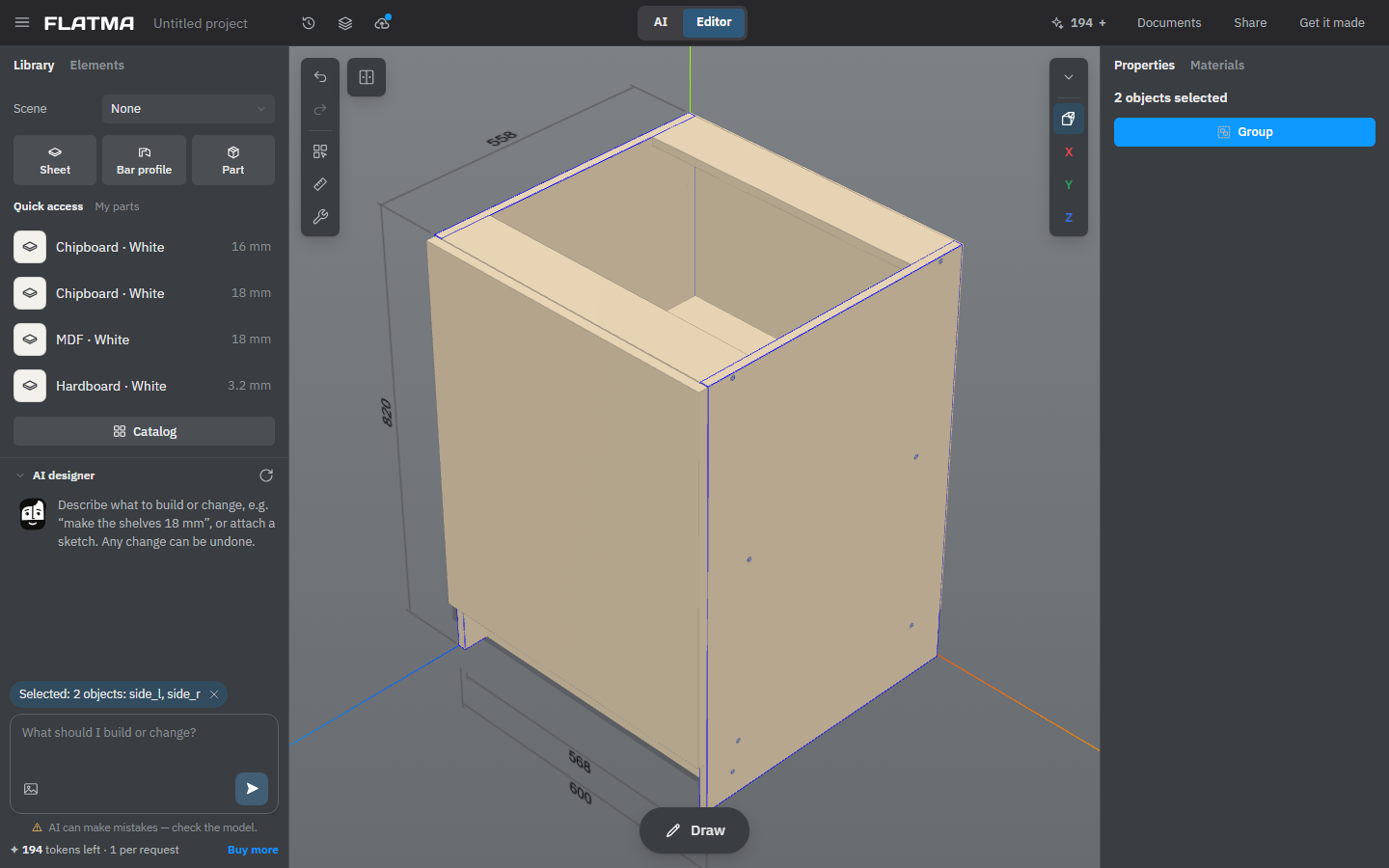
Затем на панели Свойства видно, сколько объектов выделено и что с ними можно сделать:
- Группа помещает их в новую группу. Ничего не сдвигается: группа встаёт на место первого объекта в списке. Сгруппировать можно только объекты одного уровня, поэтому выбирайте их все на верхнем уровне или все внутри одной открытой группы.
- Клавиши действуют на все сразу: Ctrl+C, Ctrl+X и Ctrl+V копируют, вырезают и вставляют их набором, сохраняя расстановку, Ctrl+D ставит копию набора рядом, Delete удаляет все одним шагом. См. Клавиатура и мышь.
- Объединить выбранные детали (при включённых ☰ → Расширенные инструменты) превращает их в одну деталь. Первая выделенная деталь сохраняет имя и положение, остальные приклеиваются или привариваются к ней. Детали должны соприкасаться. См. Объединение и вычитание.
Редактирование внутри группы
Щелчок по детали группы выделяет всю группу. Чтобы добраться до деталей внутри, дважды щёлкните группу: она откроется, и выделится деталь под указателем. Полоса на сцене показывает, какая группа открыта.
Внутри открытой группы новые детали добавляются в эту группу, а панель Свойства, когда ничего не выделено, показывает Размер группы. Чтобы выйти из группы, нажмите Выйти из группы на полосе, нажмите Esc или дважды щёлкните по пустому месту: первый щелчок снимает выделение, второй закрывает группу. Щелчок по детали за пределами группы тоже закрывает её.
Копия детали проекта из более старого проекта закрыта: двойной щелчок выделяет её целиком, а строка внизу сцены подсказывает, как изменить её содержимое (см. Быстрый доступ).
Как растягивается группа
Когда вы меняете размер группы — в полях, размером на сцене или угловой сферой, — детали внутри масштабируются не все. Flatma растягивает группу как резину с жёсткими вставками:
- Свою длину сохраняют толщина листа, сечение профиля, размер с закрытым замком и отступы, например зазоры вокруг фасадов.
- Всё остальное в этом направлении делит разницу пропорционально. Промежуток между двумя деталями без отступа — тоже свободное пространство, поэтому он растягивается.
- Деталь, повёрнутая на угол, не кратный 90°, например раскос, перемещается целиком, а не растягивается.
- Ручки, ножки, направляющие и другие изделия, стоящие на грани, перемещаются вместе со своей гранью и не растягиваются.
Так, если расширить шкаф с 600 до 800 мм, боковины останутся толщиной 16 мм, крышка и полки станут длиннее на 200 мм, а зазоры 2 мм вокруг фасадов останутся 2 мм.
Чтобы размер объекта не менялся при растягивании группы, выделите этот объект и закройте замок над его полем Ширина, Высота или Глубина на панели Свойства; замки появляются, когда указатель находится над этими полями. Например, зафиксируйте высоту фасада верхнего ящика, и при увеличении высоты шкафа прибавка уйдёт остальным фасадам. Чтобы зафиксировать зазор, сделайте его отступом (см. Отступы).
Разгруппировка
Чтобы разобрать группу, выделите её и нажмите Разгруппировать на панели Свойства. Её содержимое встаёт на её место в дереве и остаётся там же на сцене; если имя совпадает с соседним, к нему добавляется номер.
Если группа зависит от переменных проекта, разгруппировка сначала убирает её формулы, как это делает Убрать формулы: всё остаётся как есть, формулы становятся обычными числами, а детали, исключённые из модели по условию, удаляются. Строка сообщит, что изменилось, а Ctrl+Z вернёт всё обратно. Копия детали проекта становится обычными объектами.
См. также: Размер, положение и поворот, Отступы, Список «Элементы», Переменные и формулы.