Справка · Инструменты мастерской
Распил
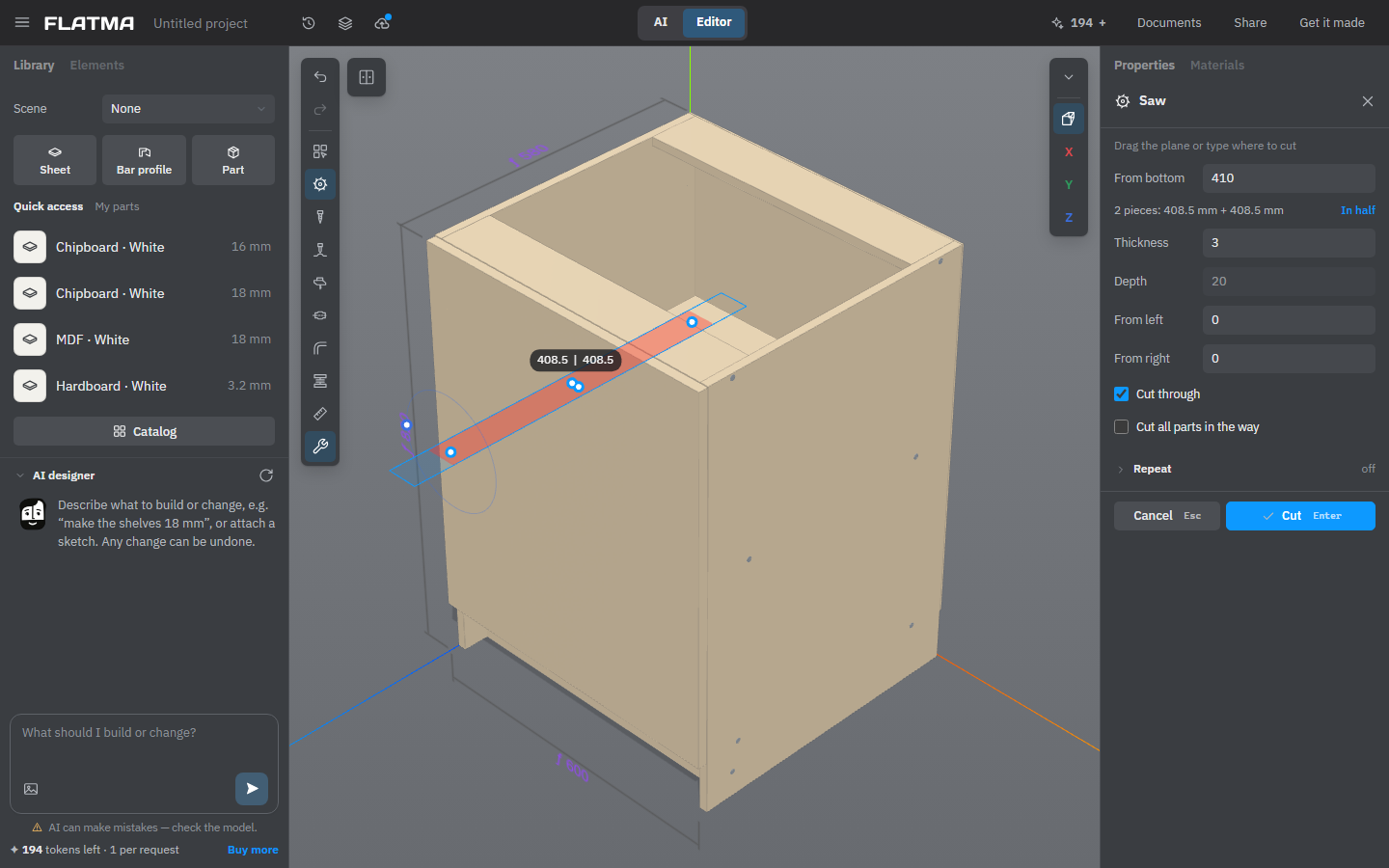
Пила режет деталь по плоскости: на две части, на часть толщины — пазом, или прорезью посередине. Красная полоса — это пропил, материал, который пильный диск превращает в опилки.
Разметка и рез
- Включите ☰ → Расширенные инструменты и нажмите Распил на панели инструментов в левом верхнем углу сцены. Окно пилы появится в правой панели на месте Свойства.
- Наведите указатель на деталь: пила следует за ним. Щёлкните по детали, чтобы разметить рез.
- Перетащите маркеры или введите числа и проверьте строку результата: в ней показаны две части, которые получатся.
- Нажмите Рез или Enter.
Сквозной рез разделяет деталь: каждая часть становится отдельной деталью. Пила остаётся включённой для следующего реза. Отмена или Esc закрывает её без реза.
Перемещение, поворот и глубина мышью
- Перемещение: перетащите плоскость или её верхнюю точку.
- Поворот: перетащите точку на кольце. Рез поворачивается вокруг оси, вдоль которой вы смотрите: смотрите сверху, чтобы резать поперёк под углом, спереди или сбоку — чтобы наклонить рез или начать его снизу. Поворот привязывается к шагу 15°.
- Глубина: перетащите нижнюю точку. Она привязывается к половине толщины; за дальней стороной рез становится сквозным.
Маркеры перемещаются в той плоскости, которая больше всего повёрнута к камере. При перетаскивании рез привязывается к углам и центрам других деталей, центрам групп и концам закреплённых линеек.
Поля
- Слева (или Справа, Сверху… — по названию стороны, от которой идёт отсчёт): расстояние от этого края детали до середины пильного диска. Пополам ставит рез посередине детали.
- Толщина — толщина пильного диска, то есть ширина пропила. По умолчанию 3 мм.
- Глубина — глубина реза от пласти, с которой входит диск. Поле недоступно, пока включено Резать насквозь.
- Резать насквозь — рез проходит через всю деталь.
- Резать все детали на пути — рез получает каждая деталь, через которую проходит диск, а не только та, по которой вы щёлкнули, — как пачка плит, распиленная за один проход.
Рез, не доходящий до края, и прорезь
Две точки на концах реза задают его длину. Перетащите одну внутрь — и рез остановится на таком расстоянии от края. Два поля концов, названные по сторонам (например, Спереди и Сзади), показывают эти расстояния; 0 означает, что рез выходит за край.
Если оба конца внутри детали, пила делает прорезь посередине: паз или, с Резать насквозь, сквозную прорезь. Концы привязываются к краю и к тому же расстоянию, что у другого конца, поэтому прорезь легко расположить по центру.
Формулы
В поля Толщина, Глубина и расстояние до края можно вводить не только число, но и формулу: =T/2 делает рез на половину толщины, =L-37 ставит рез в 37 мм от дальнего конца. Формула сохраняется и пересчитывается, когда деталь растягивают. Если передвинуть пилу за точки, формула заменяется числом.
Формула работает только вдоль собственной оси детали. Для наклонного реза или повёрнутой детали вводите число.
Изменение и удаление реза
Щёлкните по резу в блоке Операции панели Свойства. Пила откроется как Изменить рез, с резом на прежнем месте; передвиньте его, измените поля и нажмите Применить. Корзина рядом со строкой удаляет рез. Рез, который разделил деталь на части, нельзя изменить или удалить, пока существуют остальные части.
Ряд одинаковых резов — это один рез с повтором. Он задаётся в свёрнутом разделе Повтор окна пилы, вместе с поведением реза при растягивании детали. Настройки сохраняются, пока пила включена, и сбрасываются, когда вы её выключаете. Подробнее: Повтор в окне инструмента.
Пила режет только ваши собственные детали: не заблокированные детали и не копии детали проекта. Чтобы распилить деталь проекта, измените саму деталь.
См. также: Как работают операции, Сверление, Повтор, Карты раскроя.