Справка · Материалы, кромки и крепёж
Крепёж и фурнитура
Крепёж относится к одной кромке детали и входит в ту деталь, которой эта кромка касается. Вы выбираете вид крепежа, а Flatma находит соединение, рассчитывает количество и расстановку и сверлит отверстия в обеих деталях. Если двигать или растягивать детали, крепёж следует за ними.
Как работает крепёж
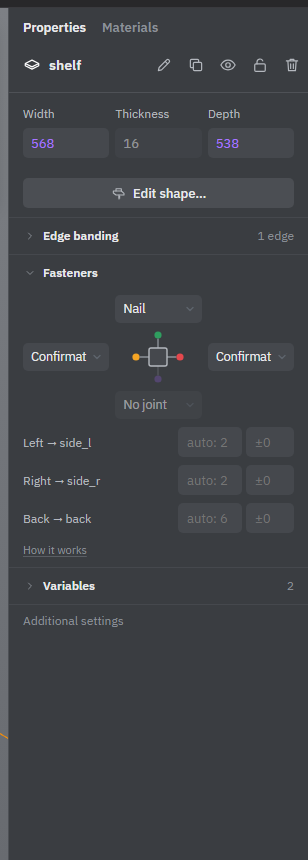
Крепёж задаётся на четырёх кромках листа, в блоке Крепёж панели Свойства. Блок появляется, когда лист касается другой детали. Соединение — это кромка, которая прилегает к другой детали под прямым углом с зазором до 1 мм.
Крепёж относится к той кромке, которая входит в другую деталь: конфирмат или эксцентриковая стяжка — к торцу полки, а не к боковине; петли — к кромке двери.
- Сдвиньте деталь, и отверстия сдвинутся вместе с ней. Растяните её, и количество будет рассчитано заново. Ряды эксцентриковых стяжек следуют системе 32 мм.
- Уберите соседнюю деталь, и отверстия исчезнут. Выбранный вид крепежа сохранится и вернётся вместе с соединением.
У брусков, профилей, точёных деталей и фигур нет блока Крепёж. Соединяйте их крепежом в отверстии сверления (см. ниже).
Выбор крепежа для кромки
- Выберите лист, например полку.
- Откройте блок Крепёж: сначала он свёрнут, со сводкой в заголовке, а открытый блок остаётся открытым для следующей детали. Нажмите на поле нужной кромки. Поля расположены крестом вокруг изображения детали. Наведите на поле, чтобы увидеть, чего касается кромка. У кромки, которая ничего не касается, написано Нет соединения.
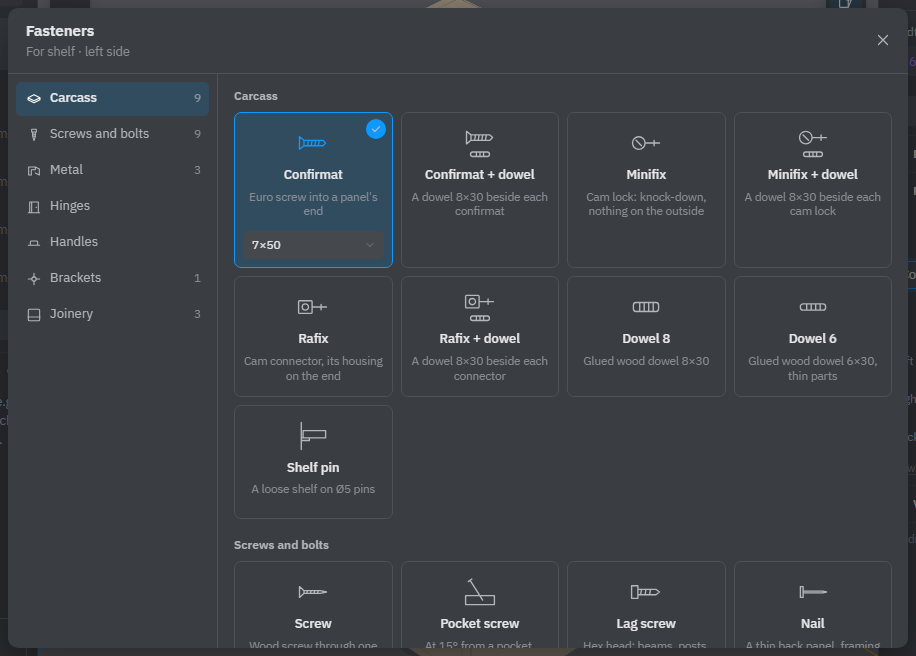
- Откроется каталог крепежа для этой кромки. Он разбит на разделы: Корпус, Шурупы и болты, Металл, Петли, Ручки, Уголки, Столярные соединения. Нажмите на карточку: крепёж будет установлен, а окно закроется.
- Бледной карточке не за что держаться на этой кромке. Нажмите на неё, и строка внизу окна подскажет, что ей нужно.
- Карточка с галочкой — это крепёж, который сейчас стоит на кромке. Нажмите на неё, чтобы его снять. Оранжевая карточка означает, что крепёж выбран, но не установлен. Причина указана во всплывающей подсказке.
- В карточке со списком размеров, например у конфирмата или шурупа, можно выбрать размер. При значении Авто размер выбирает Flatma.
Количество, сдвиг и пласть
Под крестом для каждой закреплённой кромки есть строка: кромка, деталь, с которой она соединена, и настройки.
- Первое поле — количество. Если оно пустое, количество рассчитывается по длине соединения, а в поле виден результат, например «авто: 3». Для ящичного шипового соединения и ласточкина хвоста это число шипов или хвостов.
- Поле ±0 сдвигает весь ряд вдоль соединения. Ряд сам не обходит другие отверстия. Если два крепежа мешают друг другу, например с монтажной планкой петли, сдвиньте один из них.
- Эксцентриковая стяжка (минификс, рафикс), стяжка-бочонок, шуруп в наклонное отверстие или уголок ставятся на одну из двух пластей детали. Выберите, на какую. При значении Авто показана пласть, которая выбрана сейчас.
- Если включены расширенные инструменты, список размеров показывает размер, выбранный Flatma, и позволяет выбрать другой.
Петли и врезные ручки
Петли ставятся на дверь, задняя пласть которой прилегает к передним кромкам корпуса. Выберите дверь и укажите Петля на кромке, где должны стоять петли. Карточная петля и Рояльная петля соединяют крышку или дверь с деталью, на которой она лежит. Обе детали должны заканчиваться заподлицо у кромки с петлёй.
В разделе Ручки собраны ручки, вырезанные прямо в фасаде: Отпил 45°, Трапеция у края, Щель-трапеция, Щель со скруглением и Отверстие под палец. Они ставятся на наружную пласть двери или фасада ящика, рядом с кромкой, на которую вы нажали.
Столярные соединения
Для паза, шипа или ласточкина хвоста моделируйте деталь в полный размер и заводите её в соседнюю деталь: дно ящика — в боковины на глубину паза, царгу — в ножку на длину шипа. Вид соединения, заданный на входящей кромке, вырезает соединение в обеих деталях. Для соединения Вполдерева нужны две пересекающиеся детали примерно одинаковой толщины.
Направляющие, навесы, штангодержатели и ручки
Направляющие для ящиков, навесы для шкафов, штангодержатели, опоры и накладные ручки или кнопки — это не крепёж, а детали из каталога Библиотека. Перетащите такую деталь на пласть другой детали: она встанет на пласть, будет скользить по ней, просверлит свои отверстия и будет следовать за деталью, когда та сдвигается, растягивается или открывается. Размер ящика под направляющие автоматически не меняется: оставьте зазор сами.
Если крепёж нельзя установить
Выбранный крепёж устанавливается так, как вы его выбрали, если его отверстия можно просверлить. Это невозможно, если деталь заблокирована, другая деталь — повторённая копия, у оригинала которой нет такого отверстия, или петля не находит подходящего соединения, например после того как дверь сдвинули. Тогда крепёж остаётся выбранным, но отверстий у него нет, и его нет в списке деталей и на чертежах.
- В сцене он показан красным там, где должен стоять. Наведите на него, чтобы узнать причину. Нажмите на него, чтобы выбрать его деталь.
- У кромки в блоке Крепёж появляется ⚠ и строка с причиной.
- Если ничего не выбрано, весь такой крепёж перечислен в разделе Крепёж не установлен под кнопкой Проверить пересечения. Нажмите на строку, чтобы выбрать деталь. Тот же список есть в окне Документы и в окне скачивания.
Крепёж в отверстии сверления
Если включены расширенные инструменты, в сверление можно поставить крепёж: шуруп, гвоздь, болт, заклёпку, конфирмат, резьбовую втулку, стяжку-бочонок, полкодержатель и другие. Так соединяют бруски, профили и другие детали без блока Крепёж.
- Откройте сверление на детали и разместите отверстие.
- Нажмите на поле Крепёж и выберите карточку. Сверление сделает отверстие, нужное для этого крепежа, а деталь за ним тоже получит своё отверстие.
- Чтобы сделать ряд, используйте повтор сверления.
Оранжевый крепёж не будет установлен там, где сейчас стоит сверление: за деталью ничего нет, крепёж слишком короткий или слишком длинный, его отверстие выйдет за пределы второй детали. Но выбрать его всё равно можно. Причина указана во всплывающей подсказке.
Показать или скрыть крепёж
Включайте и выключайте Показать крепёж среди кнопок вида в сцене (они открываются кнопкой Другие кнопки вида). Крепёж внутри деталей лучше виден в режиме Все детали полупрозрачные.
Когда Flatma или ИИ выбирает крепёж сам, головки шурупов и конфирматы не ставятся на видимые пласти, например на фасады дверей и столешницы. Крепёж, выбранный вами, ставится точно туда, куда вы его поместили. Перед сверлением проверьте чертежи.
См. также: Сверление, Соединители, Проверить пересечения, Чертежи.