Справка · Инструменты мастерской
Объединение и вычитание
Три кнопки объединяют детали по их формам: соприкасающиеся детали сливаются в одну, форма одной детали вычитается из деталей, с которыми она пересекается, или остаётся только пересечение. Каждый результат — это операция, которую можно позже изменить или удалить.
Кнопки находятся на панели Свойства. Они видны, когда включено ☰ → Расширенные инструменты.
Объединить выбранные детали
- Щёлкните деталь, которая должна остаться, затем щёлкните остальные с нажатой Shift или используйте кнопку Выбрать несколько на панели инструментов. См. Выбор нескольких объектов.
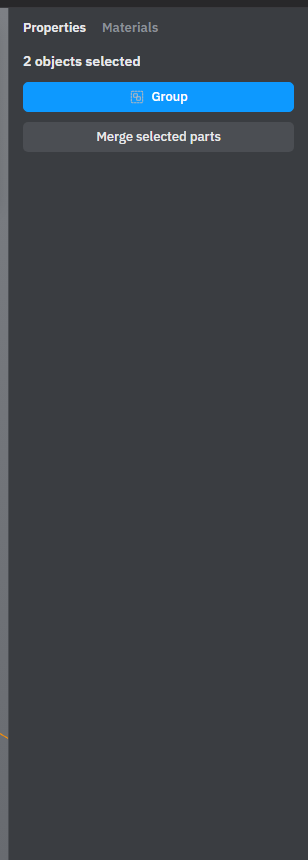
- Нажмите Объединить выбранные детали на панели Свойства. Когда выбрано несколько деталей, эта кнопка находится в блоке Группа.
Первая выбранная деталь сохраняет своё имя и положение. Остальные приклеиваются или привариваются к ней и перестают быть отдельными объектами. Детали должны соприкасаться — напрямую или по цепочке. Если какая-то деталь не касается остальных, ничего не объединяется, а в сообщении указывается эта деталь. Группы, скрытые и заблокированные детали, а также детали внутри детали-проекта объединить нельзя.
В раскрое каждая объединённая деталь остаётся отдельной заготовкой со своим материалом: склеенные и сваренные детали раскраиваются по отдельности.
Вычесть из пересекающихся форм
- Поставьте деталь туда, где нужно убрать материал. Например, вдвиньте брусок в панель там, где должен быть вырез.
- Выберите его и нажмите Вычесть из пересекающихся форм.
Его форма вырезается из всех видимых деталей, с которыми он пересекается, кроме заблокированных деталей и деталей внутри детали-проекта. Деталь, которой вы вырезали, остаётся на месте. Когда она больше не нужна, удалите или переместите её — вырез останется. Если вырез проходит насквозь, части становятся отдельными деталями.
Оставить только пересечение
Выберите деталь и нажмите Оставить только пересечение. У детали остаётся только общая часть с деталями, с которыми она пересекается, а эти детали удаляются: их формы становятся операциями этой детали.
Как изменить позже
Каждый результат — это строка в блоке Операции детали: Объединение, Вычитание или Пересечение. Щёлкните строку, чтобы открыть её окно — Вычитание, Объединение или Перекрытие. Форма подсвечивается на детали: красным — вычитание, синим — объединение или перекрытие.
В окне нет маркеров — форма остаётся там, где была, — но её можно повторить и выбрать, как она ведёт себя при растягивании детали (см. Повтор в окне инструмента). Нажмите Применить (Enter) или Отмена (Esc), чтобы оставить всё как было. Если с новыми настройками деталь распадётся на части, разрежьте её распилом.
Корзина рядом со строкой удаляет операцию. Вычитание заполняется обратно, перекрытие возвращает обрезанный материал, а объединённая форма снимается с детали и не возвращается отдельной деталью. Сразу после нажатия любой из этих кнопок Отменить (Ctrl+Z) отменяет весь шаг, включая удалённые детали.
См. также: Группы, Как работают операции, Распил, Листы, профили и формы.