Справка · Проекты и совместный доступ
Сохранение и версии
Студия сохраняет проект по ходу работы: сначала в браузере после каждого изменения, затем в ваш аккаунт. Сохранять вручную приходится редко, а к прежней версии всегда можно вернуться.
Как работает сохранение
Каждое изменение записывается в браузер через полсекунды. Оно сохранится, даже если закрыть вкладку, браузер даст сбой или пропадёт связь. В аккаунт проект попадает реже: после двух минут без изменений, не реже раза в десять минут, пока вы работаете, и сразу, когда вы уходите со вкладки или закрываете её. Новый проект сохраняется через несколько секунд после первого изменения и получает свою ссылку.
Чтобы сохранить сейчас, нажмите кнопку с облаком справа от названия проекта или Ctrl+S. Точка на облаке означает, что есть изменения, ещё не сохранённые в аккаунт. Наведите указатель на облако, чтобы увидеть текущее состояние, например Сохранено в 14:30, Сохранение… или Сохранено на этом устройстве · войдите, чтобы сохранить. Строка рядом появляется, только когда что-то не так.
- Без аккаунта проект хранится только в этом браузере. Кнопка с облаком открывает окно входа; после входа проект переносится в ваш аккаунт в том виде, в каком он есть.
- Чужой проект, открытый по ссылке, при первом сохранении становится вашей копией со своей ссылкой. Оригинал не меняется.
- Один проект в двух вкладках: студия предупредит вас. Действует последнее сохранение, а другая копия попадает в История версий. Работайте в одной вкладке.
На тарифе Free
На Free проекты сохраняются в аккаунт как публичные: сохранить — значит опубликовать. Кнопка с облаком и Ctrl+S открывают окно Опубликовать проект, и пока вы не опубликуете проект, изменения остаются на этом устройстве. Через некоторое время работы над сценой появится напоминание. Значок Публичный рядом с названием проекта показывает, что проект публичный. На Hobby и Pro проекты остаются личными, пока вы сами не решите их опубликовать. Подробнее — в разделе Публикация.
Найдены несохранённые изменения
Когда вы открываете проект, в браузере могут остаться изменения, которые так и не попали в аккаунт. Если сохранённый проект с тех пор не менялся, студия восстановит их сама. Если менялся — вероятно, вы работали с другого устройства, — студия спросит:
- Восстановить мои изменения — вернуть на сцену изменения из этого браузера. Дальше они сохраняются как обычно.
- Оставить сохранённую версию — открыть проект в сохранённом виде и отказаться от изменений из этого браузера.
Для нового проекта, который ещё ни разу не сохранялся, окно называется Найден несохранённый проект и предлагает Восстановить или Начать новый. Если закрыть окно, ничего не выбрав, изменения дождутся вашей следующей правки. Браузер хранит несохранённые изменения 30 дней.
В приватном окне или при отключённом хранилище сайта браузер не может сохранять изменения. Тогда студия чаще сохраняет проект в аккаунт.
История версий
Ваш аккаунт хранит прежние версии проекта: примерно одну на каждые 30 минут работы, а также версию каждый раз, когда сохранение из другой вкладки или с другого устройства заменило ваше, и перед восстановлением версии. Чтобы их увидеть, нажмите на часы после названия проекта (на телефоне — ☰ → История версий).
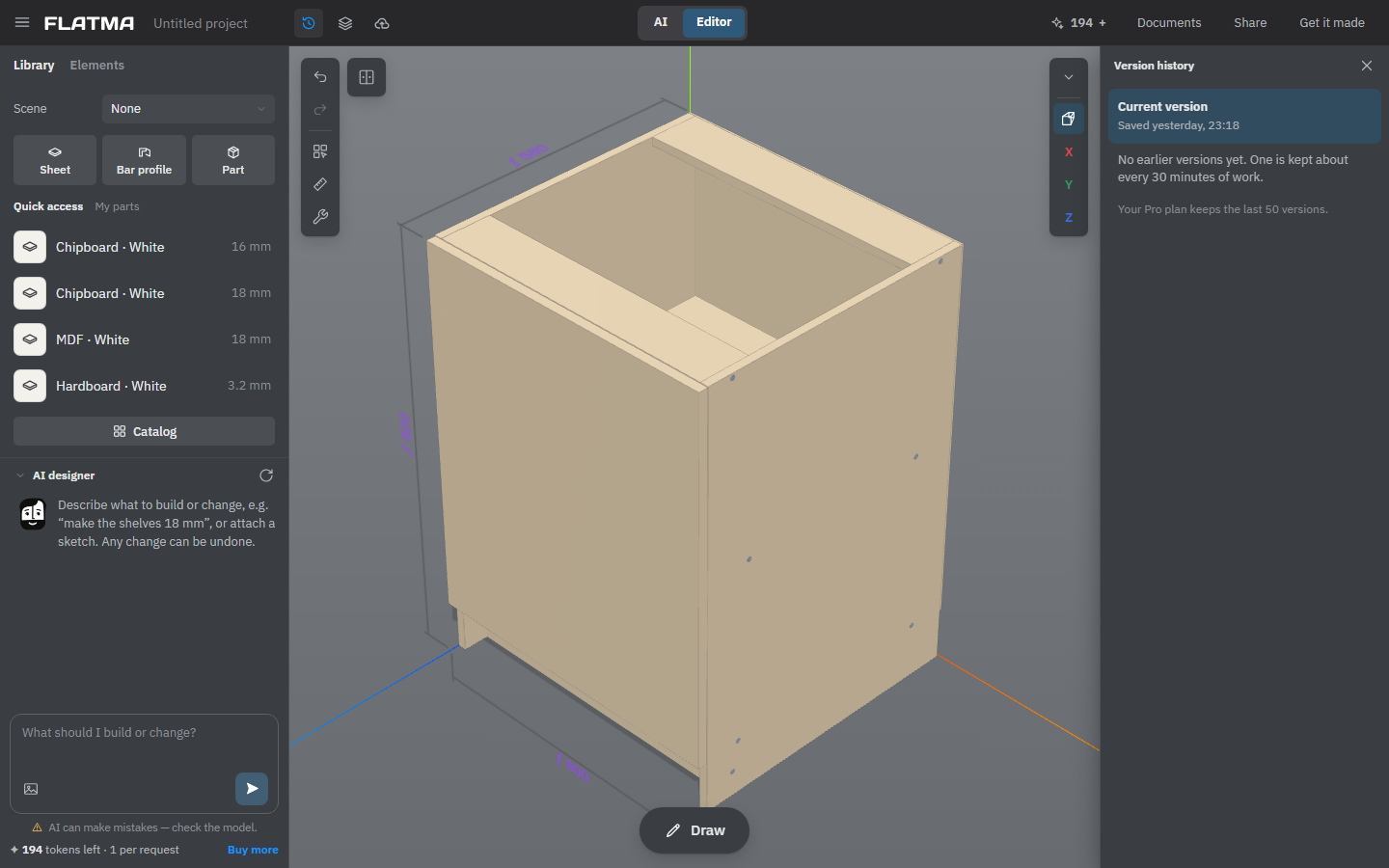
Вверху панели — текущая версия, ниже — прежние, по дням, с временем и причиной сохранения. Нажмите Восстановить, чтобы вернуть версию на сцену. Она применяется как обычное изменение: Ctrl+Z возвращает то, что было, а то, что было, тоже сохраняется как версия. Перед восстановлением закончите редактирование детали.
Сколько версий хранится, зависит от тарифа: Free — последнюю, Hobby — 10, Pro — 50.
Сохранить в файл и Открыть файл…
Проект можно хранить и в файле на компьютере, с расширением .flatma. Обе команды находятся в меню ☰ и доступны на тарифе Pro (корона рядом с ними означает, что на вашем тарифе их нет).
- Сохранить в файл скачивает проект вместе с названием и видом камеры. Владелец, ссылки, версии и замечания в файл не входят. Текстуры сохраняются по названию: текстура, которой нет на сайте, отображается собственным цветом детали.
- Открыть файл… открывает файл .flatma как новый проект. Открытый проект не перезаписывается. Файл можно также перетащить на сцену.
Файлы из старого конструктора Flatma имеют то же расширение, но открыть их здесь пока нельзя.
Где ваши проекты
☰ → Аккаунт открывает страницу аккаунта. На вкладке Проекты собраны ваши проекты — списком или карточками, с отметкой на каждом: Личный, Публичный или В сообществе. В меню ⋮ проекта есть пункты Открыть, Создать копию, Публичная страница (для опубликованных) и Удалить. Удалённый проект 30 дней хранится в разделе Недавно удалённые, и оттуда его можно восстановить.
Количество проектов зависит от тарифа: на Free помещается один, на Hobby — три, на Pro ограничений нет. Проект сверх лимита не сохраняется в аккаунт; его изменения хранятся на этом устройстве, а над сценой появляется сообщение о том, что можно сделать. Подробнее — в разделе Тарифы.
См. также: Варианты проекта, Публикация, Совместный доступ и замечания, Тарифы и токены.