Справка · Параметрическая модель
Анимация
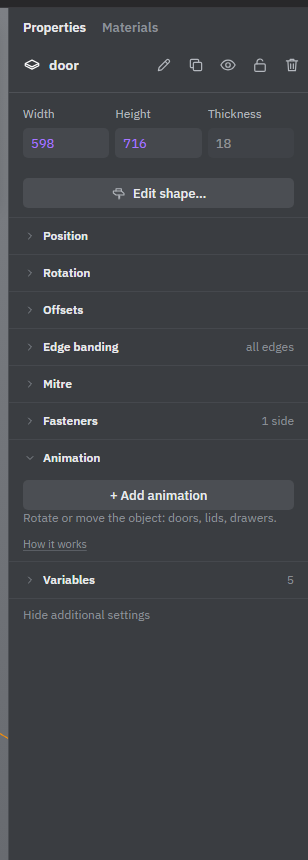
Анимация поворачивает или сдвигает объект: дверь распахивается, крышка поднимается, ящик выдвигается. Так видно, как работает изделие и не задевают ли подвижные детали друг друга. Те, с кем вы поделились проектом, открывают их щелчком.
Добавить анимацию
Блок Анимация находится в Свойства детали или группы, под кнопкой Дополнительные настройки в конце свойств (если включены расширенные инструменты, он виден всегда).
- Выберите дверь, крышку или ящик. Для ящика выберите группу, в которую входят его фасад, боковины и дно, чтобы всё двигалось вместе.
- Нажмите Дополнительные настройки и откройте Анимация.
- Нажмите + Добавить анимацию.
- Заполните поля на карточке и нажмите ▶ Воспроизвести, чтобы посмотреть результат.
Карточка анимации
- Тип — Повернуть для дверей и крышек, Сдвинуть для ящиков и раздвижных дверей.
- Ось — X, Y или Z: вокруг какой оси объект поворачивается или вдоль какой сдвигается. X идёт слева направо, Y — вверх, Z — на вас. Дверь на боковых петлях поворачивается вокруг Y, крышка — вокруг X, ящик сдвигается вдоль Z.
- Точка вращения (для Повернуть) — где объект поворачивается: у одного из краёв или в центре, например Слева или Справа для двери.
- Угол, ° или Расстояние — насколько. Отрицательное значение меняет направление: если дверь открывается внутрь шкафа, смените знак.
- Длительность, мс — сколько длится движение, в миллисекундах: 600 — это 0,6 секунды.
- Задержка, мс — через сколько после запуска механизма начать движение, чтобы анимации шли одна за другой.
- Механизм — к какому механизму относится анимация (см. ниже).
У одного объекта может быть несколько анимаций, они складываются по порядку. Например, дверь может сначала немного выдвинуться, а затем повернуться. Время под каждой карточкой показывает, когда она проигрывается. Значок × на карточке удаляет её.
Механизмы
Анимации одного механизма запускаются вместе — по щелчку на любом из их объектов. Поместите обе двери шкафа в Механизм 1, и они откроются одновременно; поместите каждый ящик в Новый механизм, и они будут открываться по одному. Для последовательности используйте Задержка, мс внутри механизма: сначала открывается дверь, затем выдвигается ящик за ней.
Запуск и остановка
▶ Воспроизвести запускает механизмы выбранного объекта и показывает, сколько они длятся. Пока что-то открыто, на кнопке написано ■ Стоп. Любой щелчок в студии или Esc тоже возвращает всё на место: редактируете, выбираете и перетаскиваете вы всегда закрытую модель. Ручки, петли и другая фурнитура на подвижной детали движутся вместе с ней.
Заблокированный объект анимировать нельзя: сначала разблокируйте его. Детали внутри детали из библиотеки нельзя анимировать по отдельности — анимируйте всю деталь целиком.
В общем просмотре
Когда кто-то открывает проект по ссылке, указатель над всем, что движется, превращается в руку. Один щелчок открывает, второй закрывает. Щелчок по пустому месту или Esc закрывает всё.
Перед отправкой проекта откройте каждый механизм хотя бы раз: дверь, которая упирается в полку, или ящик, который задевает петлю, сразу будут видны. Для закрытой модели используйте Проверить пересечения.
См. также: Общий доступ и замечания, Группы, Проверка пересечений.