Справка · Детали и сборка
Список элементов
Вкладка Элементы левой панели показывает всё, что есть на сцене, в виде дерева деталей, групп и соединителей. С её помощью можно найти и выбрать объект, особенно если он закрыт другими, а также скрыть, заблокировать или переименовать его.
Как читать дерево
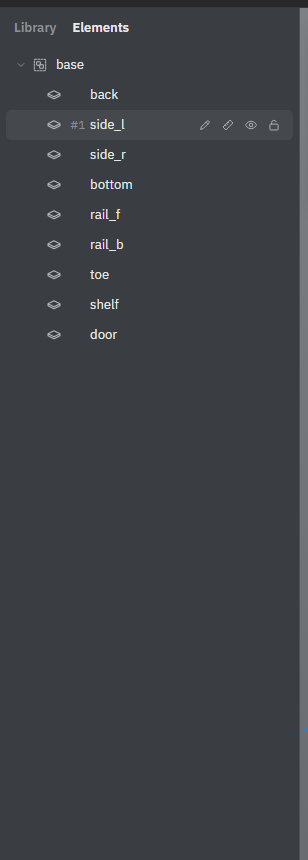
Число на вкладке — это количество объектов на сцене. В каждой строке есть значок вида объекта, номер и название:
- Стрелка перед группой сворачивает или разворачивает её.
- Номер — это номер детали на чертежах, картах раскроя и в спецификации. У одинаковых деталей один номер.
- Метка покупное или для вида отмечает объекты, которые попадают в документы как покупное изделие или не попадают туда совсем (см. Изготавливаемые, покупные и только для показа).
- Бледная строка означает, что объекта сейчас нет в модели, потому что его условие не выполняется (см. ID и условие).
Наведите указатель на строку, и объект подсветится на сцене.
Выбор из списка
Щёлкните строку, чтобы выбрать объект. Если он находится в группе, группа откроется, и объект будет выбран внутри неё. Shift+щелчок добавляет строки к выделению или убирает их; они должны быть в одной группе.
Перемещение объектов в дереве
Перетащите строку мышью, чтобы переместить объект в другое место дерева:
- на верхнюю половину строки — перед ней;
- на нижнюю половину — после неё;
- на середину строки группы — в эту группу;
- на пустое место под списком — на верхний уровень.
На сцене объект остаётся на месте, меняется только его положение в дереве. Ctrl+Z отменяет перемещение.
Переименование, размеры, скрытие, блокировка
Наведите указатель на строку, чтобы увидеть её кнопки. Включённые кнопки видны всегда. Те же кнопки есть вверху панели Свойства для выбранного объекта, а рядом с ними — Дублировать (Ctrl+D) и Удалить (Delete). Кнопка на группе действует на всё, что в ней находится.
- Переименовать (карандаш) открывает окно объекта: Название, Тип и В документах. Для листа Тип — это Корпус, Спереди или Задняя стенка; фасад — это дверца или лицевая панель ящика, его кромки всегда облицовываются. Свои названия доступны на платном тарифе: на тарифе Free поле Название только для чтения, но уже заданные названия сохраняются (см. Тарифы).
- Учитывается в размерах на сцене (линейка). Если выключить, объект не учитывается в размерах, которые показываются на сцене, и в габаритах. Пригодится для лампы или растения рядом с мебелью.
- Скрыть (глаз). Скрытый объект не отображается, не отбрасывает тень, и по нему нельзя щёлкнуть на сцене. Он остаётся выбранным, поэтому его можно снова показать из панели Свойства.
- Заблокировать. Заблокированный объект нельзя переместить, растянуть, повернуть или изменить, пока вы не снимете блокировку.
Что даёт скрытие
Скрытая деталь исключается из проекта, как будто её нет: её нет на картах раскроя, чертежах, в списке деталей, этикетках, файлах для ЧПУ, 3D-моделях, цене и списке материалов. Она не закрывает кромки соседних деталей, поэтому на них клеится кромка, и к ней ничего не крепится, поэтому в соседних деталях нет отверстий под неё.
Пока деталь скрыта, она не меняется. Измените переменную или передвиньте детали вокруг — она останется в точности такой же, с прежними размером, положением и отверстиями. Единственное исключение — растяжение: растяните шкаф, и скрытая деталь, размер которой не задан формулой, растянется вместе с ним, чтобы подойти, когда вы её покажете. Когда вы снова её покажете, она опять будет следовать проекту: её формулы пересчитаются, а крепёж соединит её с соседними деталями.
Чтобы оставить деталь на сцене, но убрать её из документов, вместо этого выберите в поле В документах значение Только для показа. Чтобы деталь была только в некоторых вариантах конструкции, задайте ей условие (см. ID и условие).
Меню правой кнопки
Щёлкните деталь на сцене правой кнопкой мыши, не двигая мышь, чтобы выбрать её и открыть короткое меню: Переименовать…, Дублировать, Материал… (открывает окно её материала), Скрыть или Показать, Заблокировать или Снять фиксацию, а также Удалить. Перетаскивание с правой кнопкой по-прежнему сдвигает вид. Меню не открывается, когда включён инструмент, линейка или режим Выбрать несколько.
Копия, созданная командой Дублировать, появляется рядом с оригиналом с зазором 50 мм, на свободном месте в той же группе.
См. также: Группы, Листы, профили и фигуры, Студия с первого взгляда, ID и условие.