Hilfe · Teile und Montage
Boden und Raum
Ein Boden oder ein Raum um das Modell zeigt, wie die Möbel stehen werden: an welcher Wand, unter welchem Fenster und wie viel Platz bleibt. Der Raum ist nur Kulisse: Er erscheint weder in den Unterlagen noch in den exportierten Dateien.
Boden oder Raum hinzufügen
Im Tab Bibliothek finden Sie oben im Block Szene eine Liste:
- Keine – nur das Modell.
- Boden – ein Boden unter dem Modell.
- Raum – Boden, Wände und Decke. Ein neuer Raum ist 4 × 4 m groß und 2700 mm hoch.
Wenn Sie einen Boden oder einen Raum wählen, öffnet sich das Fenster mit seinem Grundriss. Später öffnen Sie es mit der Schaltfläche neben der Liste, Grundriss: Form, Türen und Fenster. Die Augen-Schaltfläche daneben, Wände ausblenden, blendet Wände, Türen, Fenster und Decke aus, damit Sie am Modell arbeiten können; der Boden bleibt sichtbar. Bei einem einzelnen Boden heißt sie Boden ausblenden. Das Ausblenden betrifft nur die Ansicht und wird nicht gespeichert. Im KI-Modus befindet sich diese Schaltfläche in der Symbolleiste der Szene.
Grundriss zeichnen
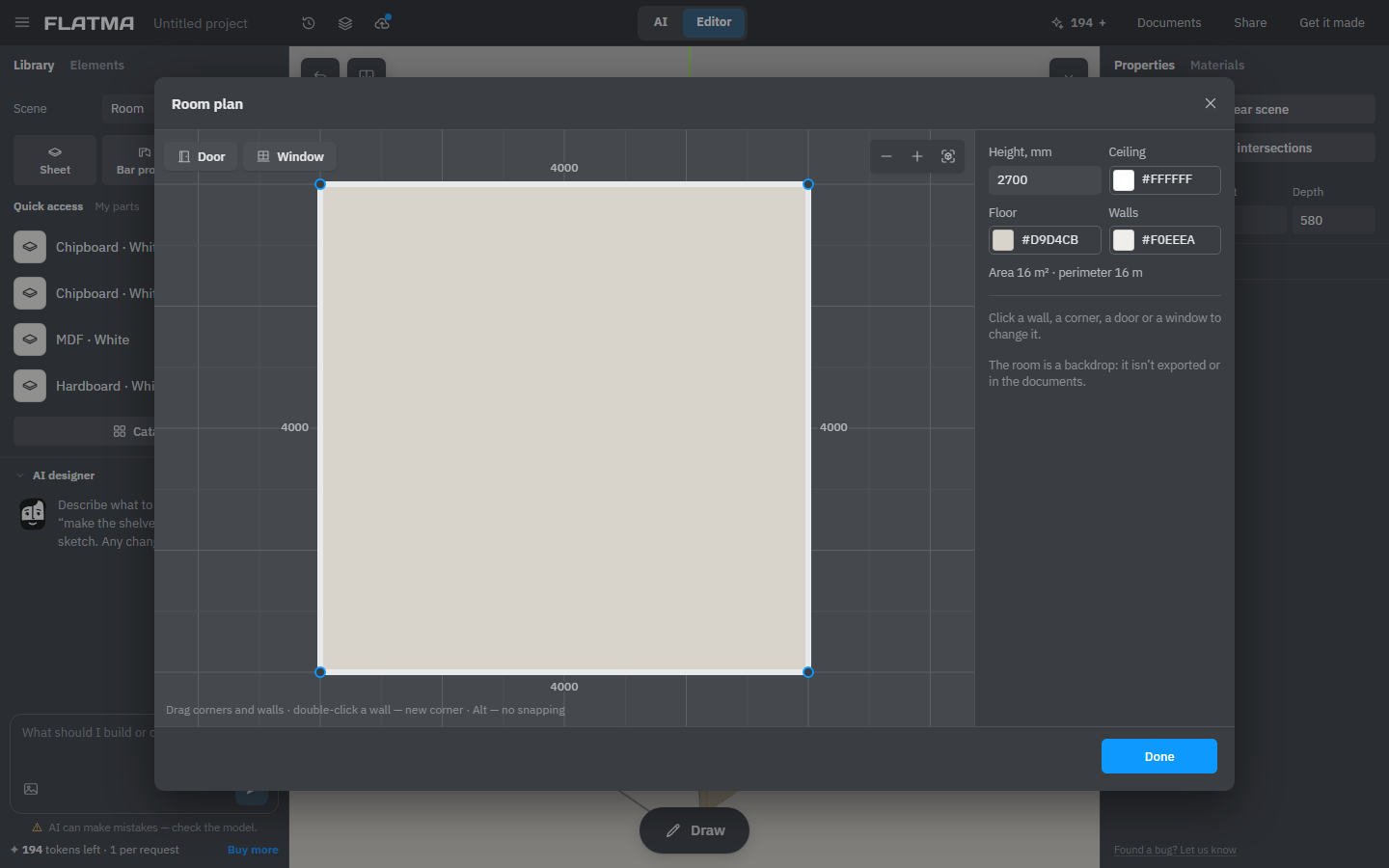
Das Fenster Raumplan (Grundriss bei einem Boden) zeigt den Raum von oben. Der Raum kann eine beliebige Form haben:
- Ziehen Sie eine Ecke, um sie zu verschieben, oder ziehen Sie eine Wand, um sie parallel zu verschieben.
- Doppelklicken Sie auf eine Wand, um darauf eine Ecke hinzuzufügen. Wählen Sie eine Ecke aus und drücken Sie Delete, um sie zu entfernen.
- Ecken rasten am Raster und an den Linien der benachbarten Ecken ein, so bleiben rechte Winkel rechtwinklig. Halten Sie Alt gedrückt, um ohne Einrasten zu arbeiten. Wände können sich nicht kreuzen.
- Verwenden Sie die Zoom-Schaltflächen oder Raum einpassen, um den ganzen Raum zu sehen.
Klicken Sie auf eine Wand, eine Ecke, eine Tür oder ein Fenster, um sie rechts zu bearbeiten. Eine Wand hat ihre Länge und Ecke in der Mitte hinzufügen; wenn Sie die Länge ändern, verschieben sich das Ende der Wand und die nächste Wand mit. Eine Ecke hat ihre Werte X und Z sowie Ecke löschen. Unter den Farben sehen Sie Fläche und Umfang des Raums.
Türen und Fenster
Um eine Tür oder ein Fenster hinzuzufügen, klicken Sie auf eine Wand und dann über dem Grundriss auf Tür oder Fenster. Ist keine Wand ausgewählt, kommt es an die längste Wand. Ziehen Sie es entlang der Wand oder an eine andere Wand. Für das ausgewählte Element können Sie Folgendes einstellen:
- bei einer Tür – Breite, Höhe, Ab linker Ecke, Scharniere (Links oder Rechts) und ihre Farbe;
- bei einem Fenster – Breite, Höhe, Über Boden, Ab linker Ecke und Farbe aller Fenster.
Links und rechts gelten von innen im Raum gesehen. Tür löschen bzw. Fenster löschen entfernt das Element. Wenn Sie eine Wand verschieben, wandern ihre Türen und Fenster mit. Türen und Fenster gehören zum Raum: Sie können sie in der Szene nicht auswählen, sondern nur hier bearbeiten.
Höhe und Farben
Oben rechts im Fenster finden Sie die Höhe des Raums und die Farben für Decke, Boden und Wände. Ein einzelner Boden hat nur seine Farbe.
Übernehmen oder abbrechen
Ihre Änderungen erscheinen in der Szene, wenn Sie auf Fertig klicken – als ein Schritt, den Sie rückgängig machen können. Solange das Fenster offen ist, machen Ctrl+Z und Ctrl+Shift+Z Änderungen am Grundriss rückgängig bzw. stellen sie wieder her. Wenn Sie das Fenster mit × oder Esc schließen, werden Sie gefragt, bevor Ihre Änderungen verworfen werden.
Im Raum arbeiten
Wände und Boden wirken wie Magnete. Ein Teil, das Sie ziehen, haftet am Boden und an der Wand, vor der es steht. Ziehen Sie kräftiger, geht es hindurch. Eine Zeile, die Sie aus Schnellzugriff ziehen, landet auf dem Boden oder an der Wand unter dem Mauszeiger. Das Lineal und M (Verschieben nach Punkten) rasten an Boden, Wänden, Decke und deren Ecken ein.
Von außen werden die Ihnen nächstgelegenen Wände ausgeschnitten, damit Sie hineinsehen können, und die Decke ist nur von innen sichtbar.
Die hintere linke Ecke des Raums liegt immer im Ursprung der Szene, und die Felder unter Position messen von dort aus. Ihr Modell bewegt sich nie, wenn Sie den Raum ändern. Ziehen Sie also die linke oder die hintere Wand nach außen, behält das Modell seinen Abstand zu dieser Wand, und der Raum wächst auf der anderen Seite. Wenn Sie links vom Modell mehr Platz brauchen, verschieben Sie stattdessen das Modell.
Ein Projekt aus der Flatma Community, das einen Raum hat, bringt diesen mit, wenn Sie es in ein Projekt ohne Raum einfügen. Einen bereits vorhandenen Raum ersetzt es nie.
Siehe auch: Bibliothek und Katalog, Größe, Position und Drehung, Kamera und Ansichten.