Справка · Инструменты мастерской
Как работают операции
Инструмент мастерской не просто меняет форму детали: он добавляет в её историю шаг — операцию. К любому шагу можно вернуться позже, изменить его в том же окне, где вы его сделали, или удалить. Шаги продолжают работать, когда размеры детали меняются.
Где находятся инструменты
Инструменты мастерской — Распил, Сверление, Фрезеровка, лобзик, Точение, Гибка и Пресс — находятся на панели инструментов в левом верхнем углу сцены. Они видны, только когда включено ☰ → Расширенные инструменты. Если включить этот режим в режиме ИИ, студия переключится в редактор. Кнопки объединения и вычитания деталей находятся в блоке Геометрия панели Свойства и тоже видны только с расширенными инструментами.
Блок «Операции»
Выберите деталь и откройте блок Операции в панели Свойства (правая панель). Он виден, когда включены расширенные инструменты. В нём шаги детали перечислены в том порядке, в котором они выполняются, например Рез 3 мм, насквозь или Отверстие Ø8, глубина 12. Если у детали нет шагов, там написано Нет операций.
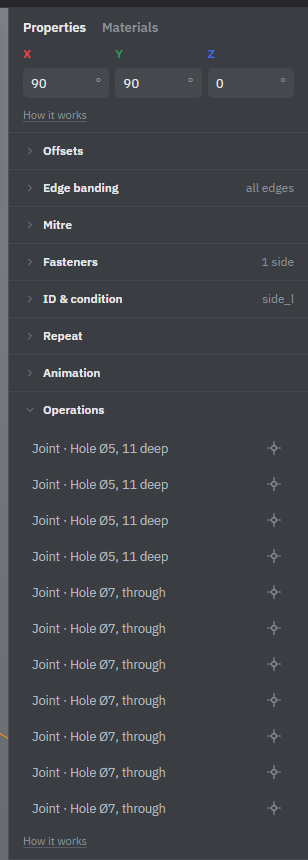
- Наведите указатель на строку, чтобы подсветить на детали то, что она удаляет.
- Щёлкните строку, чтобы открыть её в том инструменте, которым она сделана, со всеми настройками.
- Нажмите корзину (Удалить операцию), чтобы удалить шаг. Материал вернётся, а следующие шаги будут выполнены заново уже без него.
- ƒ после названия означает, что в шаге есть формулы.
- Строки, которые начинаются с Соединение, — это отверстия под крепёж и коннекторы. Они следуют за соединением, и изменить их здесь нельзя: измените крепёж или коннектор.
- У каждой гибки и каждого скручивания своя строка. Строка запила открывает блок Запил.
- Красная строка с пометкой Не применено — это гибка или пресс, которые невозможно выполнить на детали в её текущем виде. Причина указана под строкой.
Каждый сделанный или изменённый шаг — это один шаг истории студии, поэтому Отменить (Ctrl+Z) возвращает его назад.
Рез, который разделил деталь на части, нельзя изменить или удалить, пока существуют остальные части: каждая часть теперь — отдельная деталь. Сначала удалите остальные части.
Окно инструмента
Все инструменты открывают окно одного вида. Распил, сверление, гибка и пресс занимают место панели Свойства справа. Фрезеровка, точение и лобзик открываются на весь экран, с чертежом посередине. Сверху вниз:
- Строка шага подсказывает, что делать дальше, например Щёлкните форму, чтобы отметить рез. Если что-то сделать нельзя, причина появится там же или в строке внизу сцены.
- Основные поля: размер, глубина, расстояние до края.
- Строка результата: что получится, например две части после распила или плоская развёртка гибки.
- Свёрнутые разделы для более редких настроек, например Повтор. Раздел открывается сам, если в нём что-то задано.
- Отмена (Esc) оставляет деталь без изменений. Кнопка действия — Рез, Сверление, Гибка, Пресс или Применить (Enter) — выполняет шаг.
То же окно открывается, когда вы щёлкаете шаг в блоке «Операции». Тогда в заголовке написано Изменить рез, Изменить отверстие и так далее, деталь показана без этого шага, а кнопка называется Применить (Сохранить для пресса). После изменения шаг остаётся на своём месте в списке.
Повтор и растяжение
Ряд отверстий или набор пазов — это один шаг с повтором: раздел Повтор в окне инструмента создаёт копии вдоль линии, по окружности или зеркально. Подробнее — в статье Повтор в окне инструмента.
Когда вы меняете размеры детали, её шаги выполняются заново со своими размерами: отверстие остаётся круглым и того же диаметра, рез — прямым и под тем же углом. Где окажется каждый шаг, задаётся в том же разделе в пункте При растяжении — отдельно для каждой собственной оси детали X, Y и Z:
- Авто — зависит от того, где находится шаг: у края он сохраняет расстояние до этого края, в середине остаётся в середине, а на всю длину растягивается вместе с деталью. В выпадающем списке видно, что выбрал режим «Авто».
- К началу или К концу — сохраняет расстояние до этого конца оси, как отверстие в 37 мм от торца.
- Середина — остаётся посередине.
- Растягивается — растёт вместе с деталью, как паз во всю длину.
У фрезеровки тот же выбор, только в терминах её чертежа. Точение и контур лобзика всегда растягиваются вместе с деталью.
Формулы в полях инструментов
В поля размера, глубины и расстояния можно вводить не только число, но и формулу. =T/2 — половина толщины детали; =L-37 — на 37 мм меньше её длины. L, W и T — длина, ширина и толщина детали; переменные проекта тоже работают. Формула хранится в шаге и пересчитывается каждый раз, когда меняются размеры детали. Если после этого перетащить инструмент за его точки, в поле окажется обычное число, а формула пропадёт.
Шаги выполняет геометрическое ядро, которое загружается в фоне при открытии студии. Если инструмент сообщает, что ещё идёт загрузка, повторите попытку через минуту. Заблокированные детали и копии детали проекта резать нельзя: измените саму деталь.
См. также: Повтор, Переменные и формулы, Распил, Быстрый доступ и «Мои детали».