Bantuan · Komponen dan perakitan
Lantai dan ruangan
Lantai atau ruangan di sekitar model menunjukkan bagaimana furnitur akan berdiri: menempel ke dinding mana, di bawah jendela mana, dan berapa banyak ruang yang tersisa. Ruangan hanyalah latar belakang: ruangan tidak masuk ke dokumen maupun file ekspor.
Menambahkan lantai atau ruangan
Di tab Pustaka, blok Adegan di bagian atas memiliki daftar:
- Tidak ada — hanya model.
- Lantai — lantai di bawah model.
- Ruangan — lantai, dinding, dan plafon. Ruangan baru berukuran 4 × 4 m dengan tinggi 2700 mm.
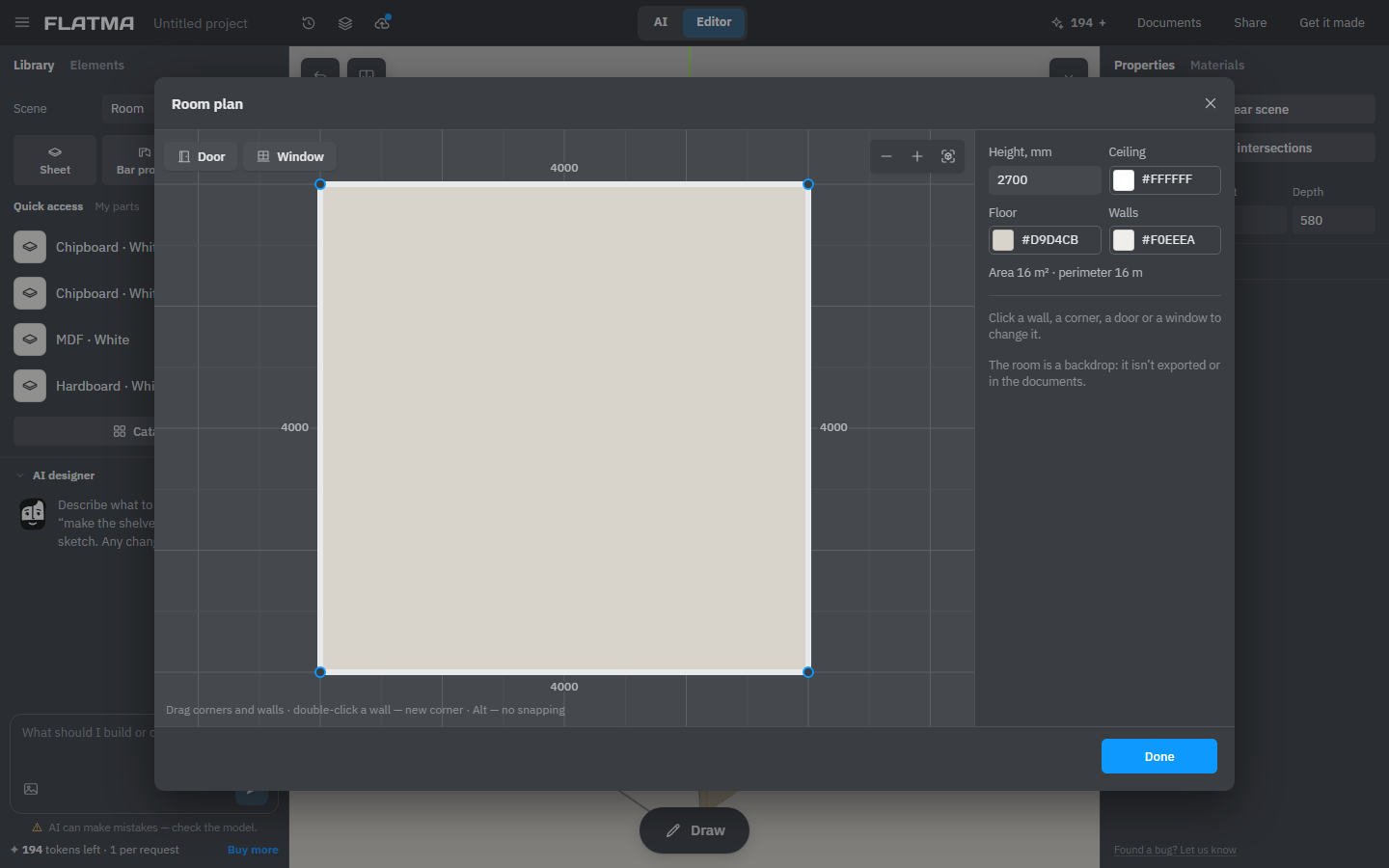
Saat Anda memilih lantai atau ruangan, jendela denahnya terbuka. Untuk membukanya lagi nanti, gunakan tombol di sebelah daftar, Denah: bentuk, pintu, dan jendela. Tombol mata di sebelahnya, Sembunyikan dinding, menyembunyikan dinding, pintu, jendela, dan plafon agar Anda bisa mengerjakan model; lantai tetap terlihat. Untuk lantai saja, tombol ini bertuliskan Sembunyikan lantai. Penyembunyian hanya untuk tampilan dan tidak disimpan. Dalam mode AI, tombol ini ada di bilah alat adegan.
Menggambar denah
Jendela Denah ruangan (Denah lantai untuk lantai) menampilkan ruangan dari atas. Ruangan bisa berbentuk apa pun:
- Seret sudut untuk memindahkannya, atau seret dinding untuk menggesernya sejajar.
- Klik dua kali pada dinding untuk menambahkan sudut di dinding itu. Pilih sudut lalu tekan Delete untuk menghapusnya.
- Sudut menempel ke grid dan ke garis sudut-sudut di sebelahnya, sehingga sudut siku tetap siku. Tahan Alt agar tidak menempel. Dinding tidak bisa saling bersilangan.
- Gunakan tombol zoom, atau Paskan ruangan untuk melihat ruangan secara utuh.
Klik dinding, sudut, pintu, atau jendela untuk mengubahnya di sebelah kanan. Dinding memiliki Panjang dan Tambah sudut di tengah; mengubah panjang akan menggeser ujung dinding beserta dinding berikutnya. Sudut memiliki X dan Z serta Hapus sudut. Di bawah warna, Anda dapat melihat luas dan keliling ruangan.
Pintu dan jendela
Untuk menambahkannya, klik dinding, lalu klik Pintu atau Jendela di atas denah. Jika tidak ada dinding yang dipilih, pintu atau jendela dipasang di dinding terpanjang. Seret di sepanjang dinding atau ke dinding lain. Untuk yang dipilih, Anda dapat mengatur:
- pintu — Lebar, Tinggi, Dari sudut kiri, Engsel (Kiri atau Kanan) dan Warna-nya;
- jendela — Lebar, Tinggi, Di atas lantai, Dari sudut kiri dan Warna semua jendela.
Kiri dan kanan dilihat dari dalam ruangan. Hapus pintu atau Hapus jendela akan menghapusnya. Saat Anda memindahkan dinding, pintu dan jendelanya ikut berpindah. Pintu dan jendela adalah bagian dari ruangan: Anda tidak bisa memilihnya di adegan, hanya bisa mengubahnya di sini.
Tinggi dan warna
Di kanan atas jendela terdapat Tinggi ruangan serta warna Plafon, Lantai, dan Dinding. Lantai saja hanya memiliki warnanya sendiri.
Menerapkan atau membatalkan
Perubahan Anda muncul di adegan saat Anda mengklik Selesai, sebagai satu langkah yang bisa dibatalkan. Selama jendela terbuka, Ctrl+Z dan Ctrl+Shift+Z membatalkan dan mengulangi perubahan pada denah. Jika Anda menutup jendela dengan × atau Esc, Flatma akan bertanya dulu sebelum membuang perubahan Anda.
Bekerja di dalam ruangan
Dinding dan lantai bekerja seperti magnet. Komponen yang Anda seret akan menempel ke lantai dan ke dinding yang ada di depannya. Tarik lebih kuat, dan komponen akan menembusnya. Baris yang diseret dari Akses cepat akan mendarat di lantai atau dinding di bawah penunjuk. Penggaris dan M (pindah berdasarkan titik) menempel ke lantai, dinding, plafon, dan sudut-sudutnya.
Dari luar, dinding yang paling dekat dengan Anda dipotong agar Anda bisa melihat ke dalam, dan plafon hanya terlihat dari dalam.
Sudut kiri belakang ruangan selalu berada di titik asal adegan, dan kolom Posisi diukur dari titik itu. Model Anda tidak pernah berpindah saat Anda mengubah ruangan. Jadi, jika Anda menyeret dinding kiri atau belakang ke luar, model tetap berjarak sama dari dinding itu, dan ruangan membesar di sisi lain. Untuk menyisakan lebih banyak ruang di sebelah kiri model, pindahkan modelnya.
Proyek dari komunitas Flatma yang memiliki ruangan akan membawa ruangan itu saat Anda menyisipkannya ke proyek yang belum memiliki ruangan. Proyek tersebut tidak pernah menggantikan ruangan yang sudah Anda miliki.
Lihat juga: Pustaka dan katalog, Ukuran, posisi, dan rotasi, Kamera dan tampilan.