Справка · Инструменты мастерской
Точение
Токарный станок обтачивает деталь вокруг одной из её осей по профилю, который вы рисуете: ножки стола, балясины, ручки, круглые шипы. Если ничего не выделено, создаётся новая точёная деталь.
Обточить деталь
- Включите ☰ → Расширенные инструменты, выберите деталь и нажмите Точение на панели инструментов в левом верхнем углу сцены.
- Деталь зажимается по самой длинной оси, она показана на сцене. Окно открывается на весь экран с видом сбоку: по горизонтали — длина вдоль оси от торца детали, вверх — радиус.
- Нарисуйте половину профиля над осью. Серым показана заготовка; всё, что внутри профиля, остаётся.
- Нажмите Применить.
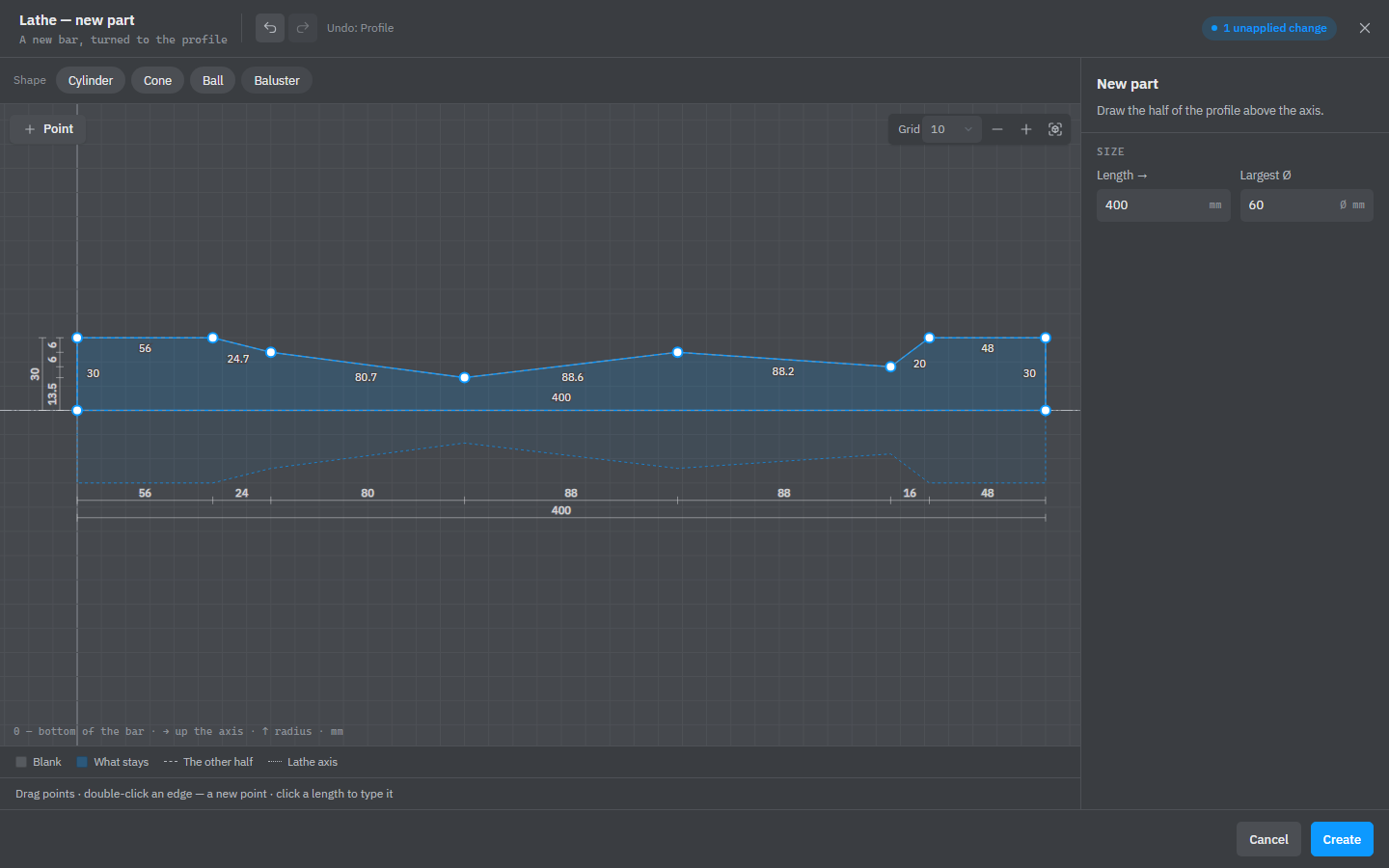
Окно
- Над чертежом — готовые профили той же длины и того же наибольшего радиуса: Цилиндр, Конус, Шар и Балясина.
- Перетаскивайте точки профиля. Двойной щелчок по стороне добавляет точку, Del удаляет выбранную, а Точка добавляет новую после неё. В карточке точки — её положение (Вдоль оси, радиус), Радиус угла и Изгиб стороны, который превращает сторону до следующей точки в дугу. Точки привязываются к сетке; чтобы ставить их свободно, удерживайте Alt.
- Ось точения — X, Y или Z: деталь вращается вокруг этой оси, а → на чертеже идёт вдоль неё от торца детали.
- Размер — Длина → и Наибольший Ø растягивают весь профиль до введённого размера.
- В легенде показаны Заготовка, Что остаётся, Другая половина (пунктиром, под осью) и Ось точения.
Кнопки отмены и повтора в строке заголовка перебирают ваши изменения в окне. Отмена сбрасывает их; при закрытии через × или Esc окно сначала спросит подтверждение.
Формулы в профиле
Поля точек принимают формулы от L, W и T заготовки: =L — полная длина, =T/2-5 — радиус на 5 мм меньше половины толщины. Они пересчитываются при каждой перестройке детали по размеру заготовки — детали в том виде, в каком она была до всех операций. Если в профиле есть формулы, Длина → и Наибольший Ø только показывают размер: меняйте точки.
Одна токарная обработка на деталь
У детали может быть только одна токарная обработка. Если нажать Точение на точёной детали, эта обработка откроется для изменения — так же, как при щелчке по её строке Точение в блоке Операции. Если выбрать там другую ось, тот же профиль будет обточен вокруг неё. Кнопка Удалить рядом с заголовком Токарная обработка в окне удаляет обработку с детали.
Токарная обработка растягивается вместе с деталью по всем осям. Повтора и настройки растяжения у неё нет.
Новый профиль, который между концами доходит до Ø0, разрезает деталь на части, как распил: каждая часть становится отдельной деталью. При изменении уже существующей обработки так не происходит.
Создать новую точёную деталь
Когда ничего не выделено, нажмите Точение: окно откроется как Точение — новая деталь. Нарисуйте профиль и нажмите Создать. Деталь вытачивается из вертикального бруска длиной с профиль и толщиной с его наибольший диаметр; она стоит на полу. Дальше это обычная точёная деталь: обработка есть в её списке операций, и её можно изменить или растянуть.
Группы, заблокированные формы и копии детали проекта обтачивать нельзя.
См. также: Как работают операции, Фрезеровка, Переменные и формулы, Листы, профили и формы.