Справка · Инструменты мастерской
Лобзик и сечение погонажа
Одно окно — две задачи. Для панели это лобзик: контур панели рисуется по точкам — кривые, арки, скруглённые углы, — а внутри можно добавить сквозные вырезы. Для погонажа (профиля) здесь рисуется его сечение, то есть форма поперёк погонажа.
Кнопка Форма по точкам: контур панели (лобзик), сечение погонажа находится на панели инструментов в левом верхнем углу сцены. Она видна, когда включено ☰ → Расширенные инструменты. Без расширенных инструментов то же окно открывается с панели Свойства: кнопка Изменить форму… для панели и Изменить сечение… для погонажа.
Выпилите контур панели
- Выберите панель (лист) и нажмите кнопку. Окно откроется на весь экран, лицевая сторона будет повёрнута к вам: 0 — левый нижний угол панели, → — вправо, ↑ — вверх.
- Сначала контур совпадает с текущей формой панели. Перетаскивайте точки. Двойной щелчок по стороне добавляет точку, а Del удаляет выбранную.
- Чтобы изогнуть сторону в дугу, потяните ◆ в её середине. Двойной щелчок по ◆ делает дугу наружу или снова выпрямляет сторону.
- Нажмите Применить.
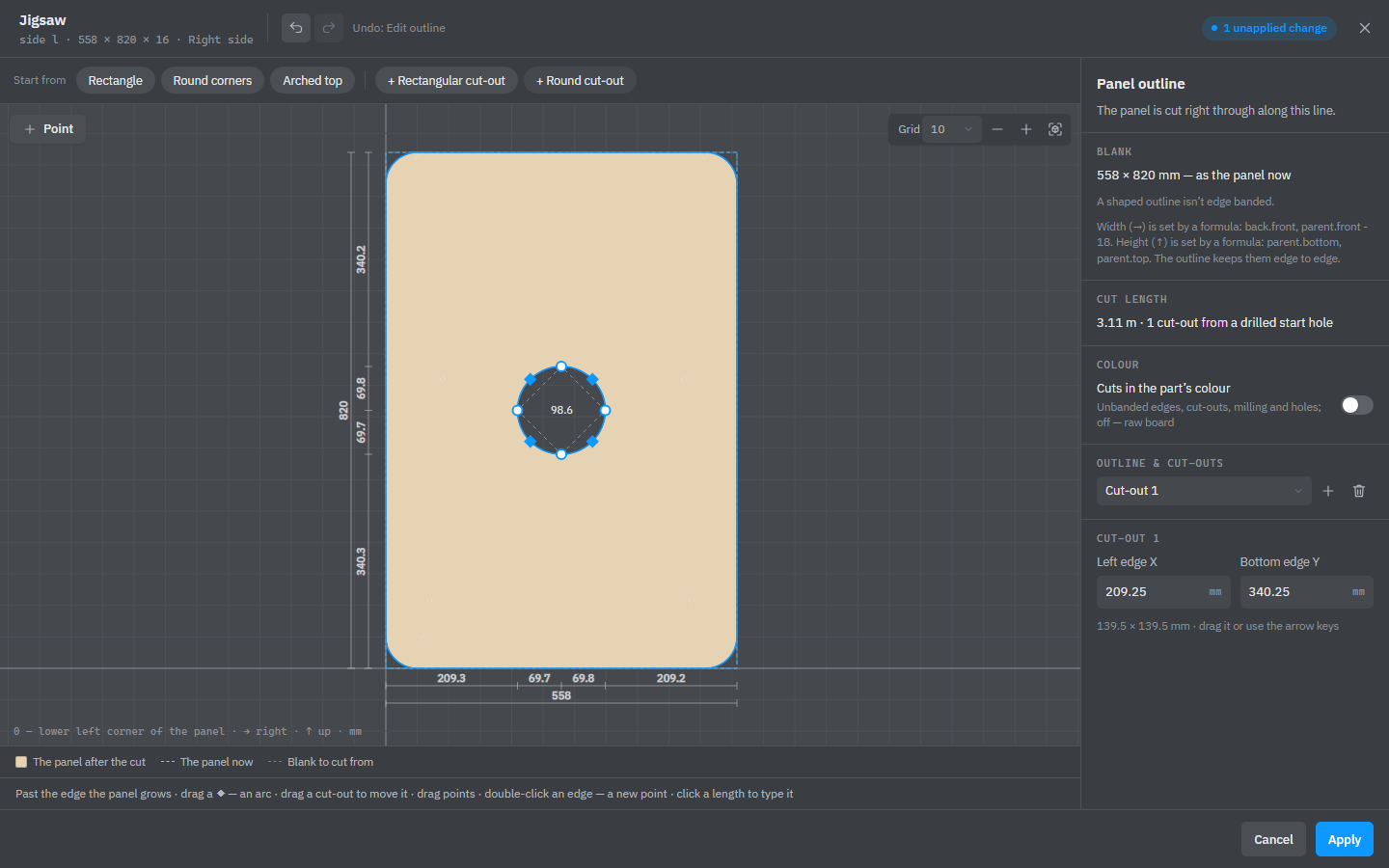
Над чертежом, в списке Начать с, есть готовые контуры: Прямоугольник (панель как есть), Скруглённые углы и Арочный верх. В карточке выбранной точки — её положение, Радиус угла, Изгиб стороны (дуга до следующей точки; отрицательное значение изгибает её в другую сторону) и Длина стороны. В эти поля можно вводить формулу. Она вычисляется один раз, при применении.
Пилка режет насквозь, поэтому у обеих пластей одинаковый контур. У панели только один контур. Чтобы изменить его, снова нажмите кнопку или щёлкните строку Лобзик в блоке Операции. Если панель растянуть, её контур и вырезы растянутся вместе с ней.
Точки за краем: панель становится больше
Точки за краем панели увеличивают её. Тогда панель выпиливается из прямоугольника, описанного вокруг контура. На чертеже он показан пунктиром, а его размер (и прежний размер) указан в поле Заготовка. Карта раскроя и размер детали считаются по этой заготовке. Заготовку больше листа материала детали применить нельзя. Край, ранее отпиленный пилой, не восстанавливается: контур должен оставаться внутри него.
Длина реза показывает, сколько пилит лобзик: вырезы, а также контур, если это не простой прямоугольник.
Вырезы
Вырез — это сквозное отверстие: окно, прорезь под ручку, круглое отверстие любого размера. Добавьте его кнопкой + Прямоугольный вырез или + Круглый вырез над чертежом либо кнопкой + рядом со списком Контур и вырезы. Точки и дуги выреза меняются так же, как у контура. Чтобы переместить вырез целиком, перетащите его за внутреннюю часть или нажимайте клавиши со стрелками (один шаг сетки; с Shift — десять). Можно также ввести значения в поля Левый край X и Нижний край Y.
Вырез должен оставаться внутри панели и не задевать её край и другие вырезы. В строке внизу окна перечислены результаты проверок. Контур, пересекающий сам себя, — это ошибка. Внутренняя кривая или угол с радиусом меньше 5 мм дают предупреждение, потому что пилка не повернёт так круто. Предупреждение будет и для выреза уже 10 мм: пилка в него не войдёт, поэтому такой вырез лучше просверлить.
Кромкование и цвет
Фигурный контур не кромкуется. Прямоугольный контур сохраняет кромку — с вырезами или без. Для листа режим Цвет → Срезы в цвете детали показывает вырезы, фрезеровку, отверстия и некромкованные торцы в цвете детали, а не в цвете необработанной плиты.
Лобзик выпиливает только плоские панели из листового материала. Чтобы придать нужный вид форме, используйте фрезеровку и распил. Гнутую или прессованную панель выпиливают плоской, до гибки: сначала удалите гибку или пресс. Заблокированные детали и копии детали-проекта выпилить нельзя.
Нарисуйте сечение погонажа
Выберите погонаж (профиль) и нажмите ту же кнопку или Изменить сечение… на панели Свойства. На чертеже показано сечение со стороны торца, повёрнутого к камере. 0 — его левый нижний угол.
- Точки, дуги ◆ и карточка точки работают так же, как для панели. Точки левее или ниже нуля увеличивают сечение в эту сторону.
- Отверстие проходит по всей длине погонажа. Его добавляют кнопками + Прямоугольное отверстие, + Круглое отверстие или + рядом со списком Контур и отверстия.
- В списке Начать с есть готовые сечения размером с текущее. Выберите одно из них и двигайте его точки.
- В блоке Раздел справа показаны новый размер, прежний размер и площадь.
- Если из того же материала сделаны и другие детали, кнопка Изменить спросит, какие детали получат новое сечение. Вариант Эта деталь даст детали собственный материал, а остальные детали сохранят старое сечение. Можно также изменить все детали — на кнопке указано их число, например Все 4 детали.
Сечение относится к материалу погонажа. Это не операция, и в списке «Операции» его нет. Длина, резы и отверстия детали сохраняются. Здесь нельзя изменить сечение гнутого погонажа, копии в массиве, заблокированной детали или погонажа внутри детали-проекта.
См. также: Листы, профили и формы, Кромкование, Фрезеровка, Как работают операции.