Aide · Pièces et montage
Sol et pièce
Un sol ou une pièce autour du modèle montre comment le meuble sera placé : contre quel mur, sous quelle fenêtre, combien de place il reste. La pièce n’est qu’un décor : elle n’apparaît ni dans les documents ni dans les fichiers exportés.
Ajouter un sol ou une pièce
Dans l’onglet Bibliothèque, le bloc Scène en haut contient une liste :
- Aucun — le modèle seul.
- Sol — un sol sous le modèle.
- Pièce — sol, murs et plafond. Une nouvelle pièce mesure 4 × 4 m pour 2700 mm de hauteur.
Quand vous choisissez un sol ou une pièce, la fenêtre de son plan s’ouvre. Par la suite, ouvrez-la avec le bouton à côté de la liste, Plan : forme, portes et fenêtres. Le bouton en forme d’œil à côté, Masquer les murs, masque les murs, les portes, les fenêtres et le plafond pour que vous puissiez travailler sur le modèle ; le sol reste visible. Pour un sol seul, il s’appelle Masquer le sol. Le masquage ne concerne que l’affichage et n’est pas enregistré. En mode IA, ce bouton se trouve dans la barre d’outils de la scène.
Dessiner le plan
La fenêtre Plan de la pièce (Plan au sol pour un sol) montre la pièce vue de dessus. La pièce peut avoir n’importe quelle forme :
- Faites glisser un angle pour le déplacer, ou faites glisser un mur pour le déplacer parallèlement à lui-même.
- Double-cliquez sur un mur pour y ajouter un angle. Sélectionnez un angle et appuyez sur Delete pour le supprimer.
- Les angles s’alignent sur la grille et sur les lignes des angles voisins, ce qui garde les angles droits bien droits. Maintenez Alt pour désactiver l’alignement. Les murs ne peuvent pas se croiser.
- Utilisez les boutons de zoom, ou Cadrer la pièce pour la voir en entier.
Cliquez sur un mur, un angle, une porte ou une fenêtre pour le modifier à droite. Un mur a sa Longueur et Ajouter un angle au milieu ; modifier la longueur déplace l’extrémité du mur et le mur suivant avec elle. Un angle a ses coordonnées X et Z et Supprimer l’angle. Sous les couleurs s’affichent la surface et le périmètre de la pièce.
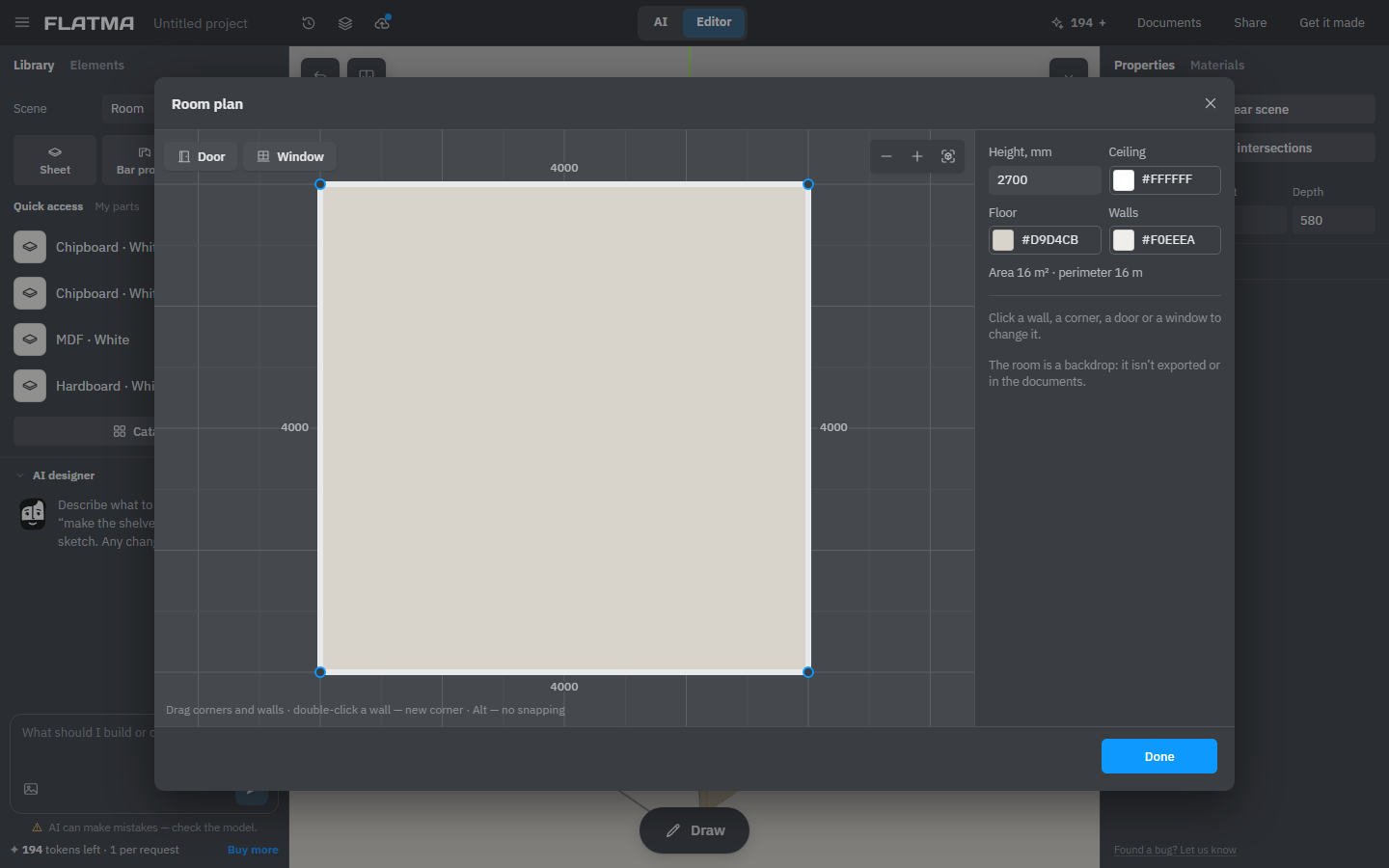
Portes et fenêtres
Pour en ajouter une, cliquez sur un mur, puis sur Porte ou Fenêtre au-dessus du plan. Si aucun mur n’est sélectionné, elle se place sur le mur le plus long. Faites-la glisser le long du mur ou sur un autre mur. Pour l’élément sélectionné, vous pouvez régler :
- pour une porte — Largeur, Hauteur, Depuis l’angle gauche, Charnières (Gauche ou Droite) et sa Couleur ;
- pour une fenêtre — Largeur, Hauteur, Hauteur d’allège, Depuis l’angle gauche et Couleur de toutes les fenêtres.
La gauche et la droite s’entendent vues de l’intérieur de la pièce. Supprimer la porte ou Supprimer la fenêtre la supprime. Quand vous déplacez un mur, ses portes et fenêtres se déplacent avec lui. Les portes et les fenêtres font partie de la pièce : vous ne pouvez pas les sélectionner sur la scène, seulement les modifier ici.
Hauteur et couleurs
En haut à droite de la fenêtre se trouvent la Hauteur de la pièce et les couleurs du Plafond, du Sol et des Murs. Un sol seul n’a que sa couleur.
Appliquer ou annuler
Vos modifications apparaissent sur la scène quand vous cliquez sur Terminé, en une seule étape que vous pouvez annuler. Tant que la fenêtre est ouverte, Ctrl+Z et Ctrl+Shift+Z annulent et rétablissent les modifications du plan. Si vous fermez la fenêtre avec × ou Esc, une confirmation vous est demandée avant d’abandonner vos modifications.
Travailler dans la pièce
Les murs et le sol agissent comme des aimants. Une pièce que vous faites glisser se colle au sol et au mur devant lequel elle se trouve. Tirez plus fort et elle passe au travers. Une ligne glissée depuis Accès rapide se pose sur le sol ou le mur sous le pointeur. La règle et M (déplacement par points) s’accrochent au sol, aux murs, au plafond et à leurs angles.
Vus de l’extérieur, les murs les plus proches de vous sont masqués pour que vous puissiez voir à l’intérieur, et le plafond n’apparaît que de l’intérieur.
L’angle arrière gauche de la pièce se trouve toujours à l’origine de la scène, et les champs Position se mesurent à partir de lui. Votre modèle ne bouge jamais quand vous modifiez la pièce. Si vous faites glisser le mur gauche ou le mur du fond vers l’extérieur, le modèle garde donc sa distance par rapport à ce mur, et la pièce s’agrandit de l’autre côté. Pour laisser plus de place à gauche du modèle, déplacez plutôt le modèle.
Un projet de la communauté Flatma qui contient une pièce l’apporte avec lui quand vous l’insérez dans un projet sans pièce. Il ne remplace jamais une pièce que vous avez déjà.
Voir aussi : Bibliothèque et catalogue, Dimensions, position et rotation, Caméra et vues.