ความช่วยเหลือ · โมเดลพาราเมตริก
ตัวแปรและสูตร
ตัวแปรคือค่าที่มีชื่อ เช่น width หรือ shelves สูตรคือช่องที่ขึ้นต้นด้วย = และคำนวณค่าจากตัวแปรและขนาด เปลี่ยนตัวแปรเพียงครั้งเดียว ทุกช่องที่ใช้ตัวแปรนั้นจะเปลี่ยนตาม
ตัวแปรของโปรเจกต์
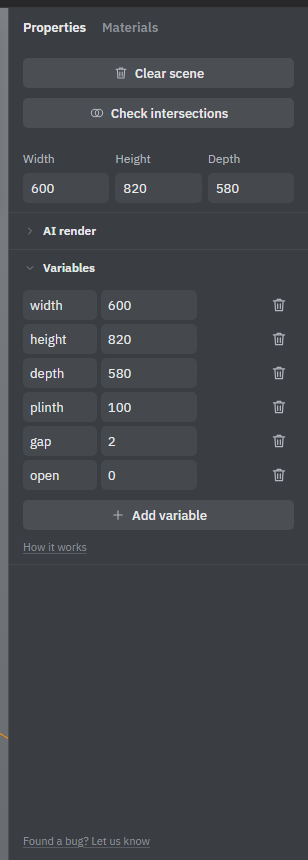
ตัวแปรของโปรเจกต์อยู่ในบล็อก ตัวแปร ของ คุณสมบัติ คุณจะเห็นบล็อกนี้เมื่อเปิดเครื่องมือขั้นสูง (☰ → เครื่องมือขั้นสูง) และไม่ได้เลือกอะไรไว้ บล็อกนี้ถูกพับไว้ หัวข้อของบล็อกจะแสดงจำนวนตัวแปร
- คลิก เพิ่มตัวแปร
- พิมพ์ชื่อ เช่น
side - พิมพ์ค่า: ตัวเลข เช่น
18หรือสูตรจากตัวแปรอื่น เช่น=width-2*side
ข้างสูตรจะแสดงผลลัพธ์ของสูตร (ƒ 564) ชี้ที่ค่าเพื่อดูว่าช่องใดใช้ตัวแปรนี้บ้าง ปุ่มถังขยะใช้ลบตัวแปร
- ชื่อประกอบด้วยตัวอักษร ตัวเลข และ
_โดยห้ามขึ้นต้นด้วยตัวเลข คำที่สูตรใช้อยู่แล้วนำมาเป็นชื่อไม่ได้ ได้แก่ ชื่อด้าน เช่นleftหรือtop,parent,L,W,T,X,Y,Z,PIและชื่อฟังก์ชัน - เมื่อเปลี่ยนชื่อตัวแปร ชื่อนั้นจะถูกแก้ในทุกสูตร
- การเปลี่ยนแปลงที่จะทำให้โมเดลเสีย เช่น การอ้างอิงวนรอบ (
aใช้bและbใช้a) ชื่อที่ไม่รู้จัก หรือการหารด้วยศูนย์ จะไม่ถูกยอมรับ ช่องจะกลับเป็นค่าเดิมและแสดงสาเหตุ ด้วยเหตุผลเดียวกัน คุณจะลบตัวแปรที่มีการใช้งานอยู่ไม่ได้ ข้อความจะบอกว่าใช้อยู่ที่ใด - เมื่อทำสำเนาวัตถุ ตัวแปรที่มีเพียงวัตถุนั้นใช้จะถูกคัดลอกไปด้วย (
width→width_2) เพื่อให้สำเนาเปลี่ยนแปลงได้อย่างอิสระ
สูตรในช่องต่าง ๆ
ช่องต่อไปนี้รับสูตรแทนตัวเลขได้:
- ขนาดและตำแหน่ง ใน คุณสมบัติ:
=widthหรือด้านของชิ้นข้างเคียงตาม ID เช่น=side_l.right(ดู ID และเงื่อนไข) - ช่องของงานแปรรูป ได้แก่ เลื่อย เจาะ กัด CNC เครื่องกลึง:
=T/2สำหรับครึ่งหนึ่งของความหนา=L-37สำหรับระยะ 37 มม. จากปลายอีกด้าน - ช่องการทำซ้ำ ของวัตถุและงานแปรรูป:
=floor((L-74)/32)+1 - ราคา ในหน้าต่าง บันทึกเป็นชิ้นส่วน:
=L*W/1000000*45สำหรับ 45 ต่อตารางเมตรของชิ้นส่วน - ความยาวและเส้นทางของโปรไฟล์ จุดบนเส้นทางของโปรไฟล์:
=parent.X
สิ่งที่สูตรใช้ได้ขึ้นอยู่กับช่อง:
- ตัวแปรของโปรเจกต์ ใช้ได้ทุกที่
L,W,Tคือความยาว ความกว้าง และความหนาของชิ้นส่วนเอง เรียงจากขนาดใหญ่สุดไปเล็กสุด ส่วนX,Y,Zคือขนาดตามแกนของชิ้นส่วนเอง ใช้ได้ในช่องงานแปรรูป การทำซ้ำ และราคาparent.X,parent.Y,parent.Zคือขนาดของกลุ่มที่วัตถุนั้นอยู่- ตัวเลข
+ - * / % ^วงเล็บ การเปรียบเทียบ (>,<,>=,<=,==,!=ให้ค่า 1 หรือ 0) และฟังก์ชันmin,max,round,floor,ceil,abs,sqrt,pow,hypot,if(condition, a, b),sin,cos,tanและอื่น ๆ โดยมุมมีหน่วยเป็นองศา
ช่องที่มีสูตรจะเปลี่ยนตามสูตรของตัวเอง ส่วนที่ไม่มีสูตรจะยืดตามปกติเหมือนเวลาลากขนาด คุณจึงเลือกได้ว่าจะใส่สูตรเฉพาะที่ซึ่งขนาดต้องเป็นไปตามกฎ และปล่อยส่วนที่เหลือให้ยืดตามปกติ
- ขนาดที่กำหนดด้วยสูตรจะลากไม่ได้ ทูลทิปของช่องจะแสดงสูตร การพิมพ์ตัวเลขจะทำให้กลับเป็นขนาดธรรมดา การล้างช่องจะลบสูตรออก
- วัตถุที่กำหนดตำแหน่งด้วยสูตรจะไม่เคลื่อนที่ตามแกนนั้นเมื่อคุณลาก
- ในงานแปรรูป สูตรจะถูกคำนวณใหม่ทุกครั้งที่ยืดชิ้นส่วน การย้ายเครื่องมือด้วยจุดของมันจะแทนที่สูตรด้วยตัวเลข
เมื่อเลือกนิ้วใน ☰ → หน่วย ขนาดของผลิตภัณฑ์จะแสดงเป็นนิ้ว แต่ตัวแปรอื่นและสูตรทั้งหมดยังคงเป็น มม. หากต้องการกำหนดค่าตัวแปรเป็นนิ้ว ให้เติม in: 3/4in
ตัวแปรของชิ้นส่วนเอง
ชิ้นส่วนที่บันทึกไว้ในโปรเจกต์ (ดู เข้าถึงด่วน) มีตัวแปรของตัวเองได้ ขณะแก้ไขชิ้นส่วน (แก้ไขชิ้นส่วน) บล็อก ตัวแปร จะแสดงตัวแปรของชิ้นส่วน ไม่ใช่ของโปรเจกต์ สูตรภายในชิ้นส่วนจะเห็นเฉพาะตัวแปรเหล่านี้ ทำให้นำชิ้นส่วนไปใช้ที่อื่นได้ เพราะในโปรเจกต์อื่น ตัวแปรชื่อ gap อาจหมายถึงสิ่งอื่น
สำเนาแต่ละชิ้นของชิ้นส่วนมีค่าของตัวเองได้ เลือกสำเนา แล้ว คุณสมบัติ จะแสดงรายการตัวแปรของชิ้นส่วนใต้ชื่อ พิมพ์ตัวเลขหรือสูตรจากตัวแปรของโปรเจกต์ เช่น =width หรือเว้นช่องว่างไว้เพื่อใช้ค่าของชิ้นส่วน สำเนาใหม่ที่มีตัวแปรชื่อเดียวกับตัวแปรของโปรเจกต์จะเปลี่ยนตามตัวแปรของโปรเจกต์นั้นตั้งแต่แรก
ตัวแปรของวัตถุที่เลือก
เลือกวัตถุที่เปลี่ยนตามตัวแปรของโปรเจกต์ (โมเดลในแคตตาล็อกหลายแบบเป็นเช่นนี้) แล้วบล็อก ตัวแปร ของวัตถุจะแสดงตัวแปรเหล่านั้นพร้อมค่า การเปลี่ยนค่าที่นี่คือการเปลี่ยนตัวแปรของโปรเจกต์ ทุกอย่างที่ใช้ตัวแปรนั้นจะเปลี่ยนตาม หากพยายามลากขนาดที่ตัวแปรกำหนด ระบบจะพาคุณมาที่บล็อกนี้
เมื่อเปิดเครื่องมือขั้นสูง ลบสูตร ใต้ตัวแปรจะเปลี่ยนวัตถุให้เป็นวัตถุธรรมดาที่คงรูปตามที่เป็นอยู่ โดยไม่มีสูตรและตัวแปร กด Ctrl+Z เพื่อนำกลับมา
ดูเพิ่มเติม: การทำซ้ำ, ID และเงื่อนไข, ตัวเลือกแบบของโปรเจกต์, ขนาด ตำแหน่ง และการหมุน