ความช่วยเหลือ · เริ่มต้นใช้งาน
กล้องและมุมมอง
คุณมองโมเดลผ่านกล้องที่หมุน เลื่อน และซูมได้ด้วยเมาส์ ปุ่มมุมมองทางขวาของฉากใช้สลับระหว่างมุมมอง 3D กับมุมมองแบนตามแกน และเปลี่ยนวิธีแสดงชิ้นส่วน ทั้งหมดนี้ไม่ได้เปลี่ยนแปลงโปรเจกต์
หมุน เลื่อน และซูม
- หมุน — ลากในพื้นที่ว่างด้วยปุ่มซ้าย หากต้องการหมุนขณะเคอร์เซอร์อยู่บนชิ้นส่วน ให้กดลูกกลิ้งค้างไว้แล้วลาก วิธีนี้ใช้ได้ทุกที่
- เลื่อน — ลากด้วยปุ่มขวา หรือกด Shift หรือ Ctrl ค้างไว้แล้วลากในพื้นที่ว่างด้วยปุ่มซ้าย
- ซูม — หมุนลูกกลิ้ง กล้องจะเคลื่อนเข้าหาจุดที่อยู่ใต้เคอร์เซอร์ จึงควรชี้ไปที่สิ่งที่ต้องการดูใกล้ ๆ คุณหมุนต่อไปเรื่อย ๆ จนเข้าไปในตู้ได้
- บนหน้าจอสัมผัส ใช้นิ้วเดียวลากเพื่อหมุน และใช้สองนิ้วถ่างหรือหุบเพื่อซูม
การลากชิ้นส่วนด้วยปุ่มซ้ายจะย้ายชิ้นส่วน ไม่ใช่กล้อง ดู แป้นพิมพ์และเมาส์
แสดงทั้งโมเดล
หากซูมเข้าไปมากเกินไปหรือหาโมเดลไม่เจอ ให้คลิกปุ่มมุมมองปุ่มแรก กลับไปที่โมเดล: แสดงทั้งหมด กล้องจะเคลื่อนกลับจนโมเดลทั้งหมดพอดีกับหน้าจอ โดยมองจากทิศทางเดิม ห้องรอบ ๆ จะไม่ถูกนับรวม โมเดลจึงเต็มมุมมอง
เพอร์สเปกทีฟและออร์โธกราฟิก
3D แบบเพอร์สเปกทีฟ คือมุมมองปกติ ชิ้นส่วนที่อยู่ไกลจะดูเล็กลง 3D แบบออร์โธกราฟิก แสดงทุกอย่างในสเกลเดียวกัน เส้นขนานยังคงขนานกัน จึงเปรียบเทียบขนาดได้ง่ายกว่า คุณหมุนและซูมได้ทั้งสองแบบ
มุมมองตามแกน X, Y และ Z
ปุ่ม X, Y และ Z ให้มุมมองออร์โธกราฟิกแบบแบนที่มองตรงตามแกน:
- X — มุมมองจากด้านขวา
- Y — มุมมองจากด้านบน
- Z — มุมมองจากด้านหน้า
กดปุ่มเดิมอีกครั้ง หรือกด มองจากอีกด้าน ที่ปรากฏใต้ปุ่มนั้น เพื่อมองจากด้านซ้าย ด้านล่าง หรือด้านหลัง ตารางสีเทาจะแสดงเต็มมุมมอง และระยะห่างของตารางจะปรับตามการซูม
ในมุมมองตามแกน กล้องจะอยู่นิ่งเมื่อขยับเมาส์เล็กน้อย การคลิกพลาดจึงไม่ทำให้มุมมองเคลื่อน หากลากไกลขึ้น กล้องจะหมุนและแสดงเป็น 3D เมื่อปล่อยเมาส์ กล้องจะเลื่อนกลับไปที่แกนเดิม หากต้องการออกจากมุมมองตามแกน ให้กด 3D แบบเพอร์สเปกทีฟ หรือ 3D แบบออร์โธกราฟิก
ปุ่มมุมมองเพิ่มเติม
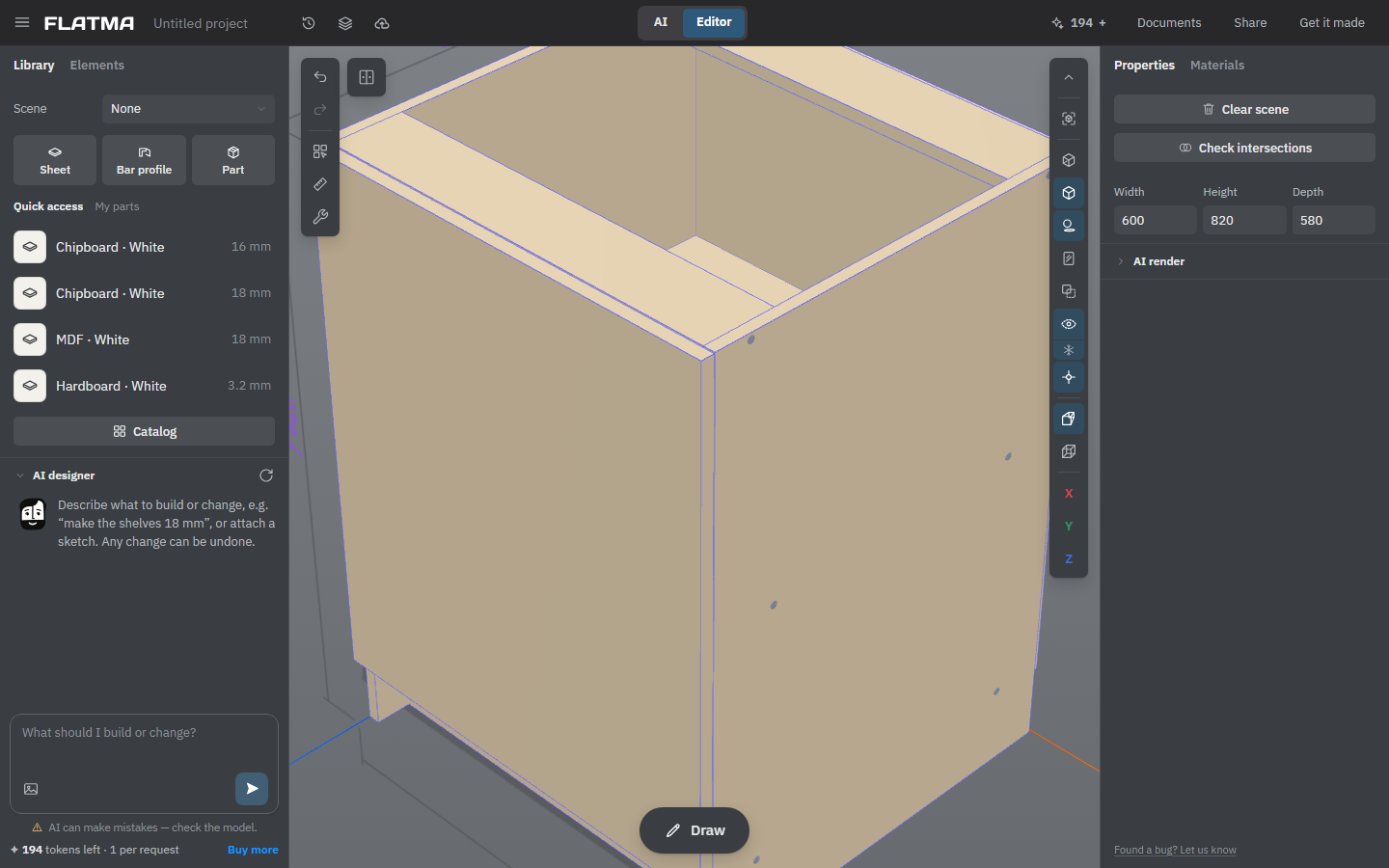
ในตอนแรก แผงจะแสดงเฉพาะลูกศร 3D แบบเพอร์สเปกทีฟ และปุ่มแกน คลิกลูกศร ปุ่มมุมมองเพิ่มเติม เพื่อดูปุ่มที่เหลือ เบราว์เซอร์จะจำว่าแผงเปิดอยู่หรือไม่
- โหมดเส้นขอบ — แสดงเฉพาะขอบของชิ้นส่วน คุณจะเห็นว่าด้านในประกอบกันอย่างไร และเลือกชิ้นส่วนได้โดยคลิกที่ขอบใดขอบหนึ่งของชิ้นส่วนนั้น การคลิกที่หน้าของชิ้นส่วนจะทะลุผ่านไป
- ขอบ — เปิดหรือปิดเส้นบาง ๆ ตามขอบของชิ้นส่วน ชิ้นส่วนที่เลือกไว้จะยังคงมีเส้นสีน้ำเงินไม่ว่าจะเปิดหรือปิด
- เงา — เปิดหรือปิดเงานุ่ม ๆ ของโมเดลบนพื้นดิน พื้นห้อง และผนัง
- กระจกสะท้อนฉาก — กระจกจะสะท้อนโมเดลและห้องจริง ตัวเลือกนี้ปิดไว้เป็นค่าเริ่มต้น เพราะทำงานช้าลงบนอุปกรณ์ที่สเปกไม่สูง หากปิดไว้ กระจกและพื้นผิวมันวาวจะสะท้อนแสงแบบสตูดิโอ
- สีฉาก — สีพื้นหลังของฉาก: เลือกสีพาสเทลอ่อนสีใดสีหนึ่ง สีของคุณเองจากจานสี หรือ ค่าเริ่มต้น สีจะถูกบันทึกไว้กับโปรเจกต์
- ชิ้นส่วนทั้งหมดโปร่งแสงครึ่งหนึ่ง — ทุกชิ้นส่วนจะโปร่งแสงพร้อมกัน คลิกอีกครั้งเพื่อให้กลับเป็นทึบ
- มองทะลุชิ้นส่วนใกล้กล้อง — ชิ้นส่วนที่อยู่ใกล้กล้องจะแสดงเป็นขอบเท่านั้น และการคลิกกับการหมุนลูกกลิ้งจะทะลุผ่านไปยังชิ้นส่วนที่อยู่ด้านหลัง เมื่อซูมเข้าหาตู้ บานประตูจะกลายเป็นเส้นขอบ ส่วนชั้นวางด้านในยังทึบและคลิกได้
- ตรึง — ปรากฏใต้ปุ่มมองทะลุขณะที่เปิดอยู่ ปุ่มนี้จะคงชิ้นส่วนที่โปร่งอยู่ในขณะนั้นไว้ คุณจึงเคลื่อนกล้องได้โดยชิ้นส่วนเหล่านั้นไม่กลับเป็นทึบ คลิกอีกครั้งเพื่อให้กลับมาเปลี่ยนตามกล้อง
- อุปกรณ์ยึด — แสดงหรือซ่อนสกรู เดือย และบานพับ
การมองทะลุจะเปิดไว้เป็นค่าเริ่มต้นในโหมด AI ซึ่งปุ่มมุมมองจะอยู่ใต้ เลิกทำ และ ทำซ้ำ ที่มุมซ้ายบน โหมดเส้นขอบและการมองทะลุจะหยุดทำงานชั่วคราวขณะเปิดเครื่องมือการผลิตอยู่ เพราะเครื่องมือต้องใช้ชิ้นส่วนแบบทึบ
ปุ่มเหล่านี้เปลี่ยนแค่สิ่งที่คุณเห็น อุปกรณ์ยึดที่ซ่อนไว้ ชิ้นส่วนโปร่งแสง และโหมดเส้นขอบ ยังคงรวมอยู่ในแผนการตัด แบบงาน และรายการชิ้นส่วนตามปกติ แต่ไอคอนรูปตาในรายการ องค์ประกอบ ต่างออกไป ชิ้นส่วนที่ซ่อนไว้จะไม่ถูกรวมในเอกสารด้วย (ดู รายการองค์ประกอบ)
ดูเพิ่มเติม: แป้นพิมพ์และเมาส์, ภาพรวมของสตูดิโอ, รายการองค์ประกอบ, พื้นและห้อง