ความช่วยเหลือ · โปรเจกต์และการแชร์
การแชร์และความเห็น
ลิงก์สำหรับดูช่วยให้ทุกคนดูโปรเจกต์ของคุณแบบ 3D ได้โดยแก้ไขอะไรไม่ได้ ไม่ว่าจะเป็นลูกค้า โรงงาน หรือเพื่อน สำหรับโปรเจกต์ของบริษัท ลูกค้ายังแสดงความเห็นบนชิ้นส่วนได้โดยตรงด้วย
แชร์ลิงก์สำหรับดู
- คลิก แชร์ ที่ส่วนหัว คุณต้องมีบัญชี หากโปรเจกต์ยังไม่ได้บันทึก สตูดิโอจะบันทึกให้ก่อน ในแพ็กเกจ Free ต้องเผยแพร่โปรเจกต์ก่อน (ดู การเผยแพร่)
- หน้าต่าง แชร์เพื่อดู จะเปิดขึ้นพร้อม ลิงก์สำหรับดู คลิก คัดลอก แล้วส่งลิงก์ไป
โปรเจกต์หนึ่งมีลิงก์สำหรับดูเพียงลิงก์เดียว ลิงก์จะถูกสร้างเมื่อคุณเปิดหน้าต่างนี้ครั้งแรก และหลังจากนั้นคุณจะได้ลิงก์เดิมทุกครั้ง
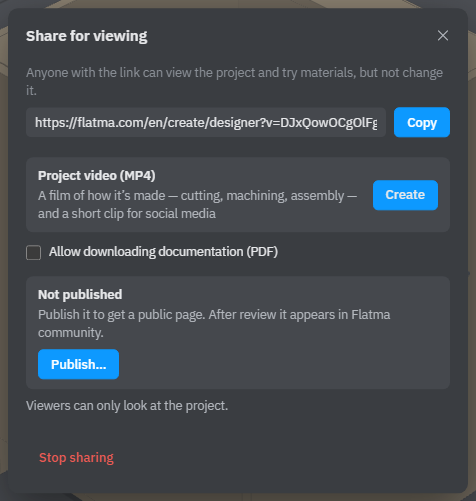
สิ่งที่ผู้อื่นเห็นผ่านลิงก์
โปรเจกต์จะเปิดในสตูดิโอพร้อมเครื่องหมาย ดูอย่างเดียว ผู้ดูหมุนกล้อง วัดขนาดด้วยไม้บรรทัด เปิดประตูและลิ้นชักที่มีแอนิเมชัน และลองเปลี่ยนวัสดุได้ แต่จะแก้ไข บันทึก หรือคัดลอกโปรเจกต์ไม่ได้ แผงด้านข้างจะถูกซ่อนไว้ ผู้ดูจะเห็นเวอร์ชันที่บันทึกล่าสุดเสมอ เมื่อคุณแก้ไขโปรเจกต์ ลิงก์ก็จะแสดงสิ่งที่เปลี่ยนไป
หน้าต่างนี้มีตัวเลือกดังนี้
- อนุญาตให้ดาวน์โหลดเอกสาร (PDF) — ผู้ดูจะได้ปุ่ม เอกสาร โดยดูแผนการตัดและแบบงาน และดาวน์โหลด เอกสาร (PDF) และ ป้ายชิ้นส่วน (PDF) ได้ หากไม่ได้ติ๊กไว้ ผู้ดูจะไม่มีปุ่ม เอกสาร
- อนุญาตให้แสดงความเห็นบนชิ้นส่วน — เฉพาะโปรเจกต์ของบริษัทเท่านั้น ผู้ดูชี้ที่ชิ้นส่วนแล้วเขียนว่าต้องการเปลี่ยนอะไรได้ (ดูด้านล่าง)
- วิดีโอโปรเจกต์ (MP4) — ปุ่ม สร้าง จะเปิดวิดีโอขั้นตอนการผลิตโปรเจกต์ในแท็บใหม่ (ดู การดาวน์โหลด)
บรรทัดที่ด้านล่างของหน้าต่างจะสรุปว่าผู้ดูทำอะไรได้บ้าง ใต้ตัวเลือกต่าง ๆ หน้าต่างยังแสดงด้วยว่าโปรเจกต์เผยแพร่แล้วและอยู่ในชุมชน Flatma หรือไม่ พร้อมปุ่มสำหรับเผยแพร่ แก้ไขข้อมูลสาธารณะ หรือทำให้เป็นส่วนตัวอีกครั้ง (ดู การเผยแพร่)
ลิงก์สำหรับดูยังมีมุมมอง การประกอบ สำหรับโรงงานด้วย (ดู ป้ายชิ้นส่วนและการประกอบ)
หยุดแชร์
คลิก หยุดแชร์ ที่ด้านล่างของหน้าต่างแล้วยืนยัน ลิงก์จะใช้ไม่ได้อีกสำหรับทุกคนที่มีลิงก์นี้ และการแสดงความเห็นผ่านลิงก์จะถูกปิด ครั้งถัดไปที่คุณคลิก แชร์ คุณจะได้ลิงก์ใหม่
แสดงความเห็น (สำหรับผู้ดู)
เมื่อบริษัทอนุญาตให้แสดงความเห็น ลูกค้าของบริษัทจะเห็นปุ่ม เพิ่มความเห็น ที่ส่วนหัวของหน้าดู
- คลิก เพิ่มความเห็น
- แตะที่โมเดลตรงจุดที่ควรเปลี่ยน จุดนั้นจะติดอยู่กับชิ้นส่วนนั้น
- เขียนว่าควรเปลี่ยนอะไรและเปลี่ยนอย่างไร พร้อมใส่ชื่อของคุณ
- คลิก ส่ง
จากนั้นปุ่มจะเปลี่ยนเป็น ความเห็น พร้อมจำนวนความเห็นที่ยังเปิดอยู่ ความเห็นที่เปิดอยู่จะแสดงเป็นจุดที่มีหมายเลขบนโมเดล คลิกการ์ดของความเห็นเพื่อพากล้องกลับไปยังมุมมองที่เขียนความเห็นนั้น คุณแก้ไขหรือลบความเห็นของตัวเองได้จนกว่าบริษัทจะตอบ หากบริษัททำเครื่องหมายว่าเสร็จแล้วแต่ยังไม่ถูกต้อง ให้คลิก ยังไม่เสร็จ แล้วบอกเหตุผล ไม่ต้องเข้าสู่ระบบ
ตอบความเห็น (สำหรับบริษัท)
เมื่อโปรเจกต์มีความเห็น สตูดิโอจะแสดง ความเห็น พร้อมจำนวนความเห็นที่ยังเปิดอยู่ข้างชื่อโปรเจกต์ คลิกเพื่อเปิดแผงทับคอลัมน์ด้านขวา การ์ดแต่ละใบจะบอกว่ามาจากไหน — แชร์ลิงก์ หรือใบเสนอราคา — และเกี่ยวกับชิ้นส่วนใด คลิกการ์ดเพื่อดูความเห็นบนโมเดลจากมุมเดียวกับที่ลูกค้าเห็น
- เสร็จสิ้น — คุณแก้ไขแล้ว จะเขียนหมายเหตุหรือไม่ก็ได้
- ทำไม่ได้ — บอกเหตุผล ต้องระบุเหตุผลเสมอ
- ตอบกลับ — ตอบโดยไม่เปลี่ยนสถานะ เปิดใหม่ — เปิดความเห็นที่ปิดไปแล้วอีกครั้ง
- ลบ — ลบความเห็นถาวร เช่น สแปม ลูกค้าจะไม่เห็นความเห็นนั้นอีกเช่นกัน
โปรเจกต์ที่อยู่เบื้องหลังลิงก์เป็นข้อมูลสด แก้ไขในสตูดิโอแล้วลูกค้าจะเห็นสิ่งที่เปลี่ยนเมื่อเปิดลิงก์ครั้งถัดไป ไม่มีอีเมลแจ้งเตือนความเห็นใหม่ จึงควรตรวจดูแผงนี้เป็นประจำ หากโปรเจกต์อยู่ในคำสั่งซื้อใน CRM ของคุณ ความเห็นจะถูกบันทึกลงในประวัติของคำสั่งซื้อด้วย ความเห็นบนใบเสนอราคาก็ทำงานแบบเดียวกัน โดยแสดงบนโมเดล 3D ของใบเสนอราคา
ดูเพิ่มเติม: การเผยแพร่, การดาวน์โหลด, ป้ายชิ้นส่วนและการประกอบ, การบันทึกและเวอร์ชัน