ความช่วยเหลือ · ชิ้นส่วนและการประกอบ
แผ่น โปรไฟล์ และรูปทรง
ชิ้นส่วนทุกชิ้นใน Flatma ทำจากวัสดุหนึ่งในสามประเภท ได้แก่ แผ่น โปรไฟล์ หรือรูปทรงอิสระ ประเภทนี้เป็นตัวกำหนดว่าชิ้นส่วนยืดขนาดอย่างไร ได้เครื่องมือและบล็อกใดบ้าง และแสดงในเอกสารอย่างไร
สามประเภท
คุณเพิ่มแผ่นหรือโปรไฟล์ได้ด้วยปุ่ม แผ่น และ โปรไฟล์ ใน คลัง และเพิ่มรูปทรงได้จาก แคตตาล็อก → รูปทรงอิสระ ไอคอนข้างชื่อที่ด้านบนของ คุณสมบัติ บอกว่าเลือกประเภทใดอยู่
| ประเภท | ใช้สำหรับ | สิ่งที่คงที่เมื่อยืดขนาด |
|---|---|---|
| แผ่น | แผ่นชิ้นงานที่ตัดจากแผ่นเต็ม: ไม้ปาร์ติเคิล MDF ไม้อัด กระจก แผ่นโลหะ | ความหนา |
| โปรไฟล์ | ทุกอย่างที่ขายตามความยาว: ท่อ วัสดุเส้น เพลา เหล็กฉาก คิ้วบัว | หน้าตัด เปลี่ยนได้เฉพาะความยาว |
| รูปทรง | ทุกอย่างที่เหลือ: ก้อนวัสดุที่คุณตัด เจาะ กัด และกลึงให้ได้รูปทรงที่ต้องการ | ไม่มี ยืดได้ทั้งสามด้าน |
แผ่น
แผ่นตัดจากแผ่นวัสดุเต็มแผ่น ความหนาเป็นของวัสดุ ให้เปลี่ยนในแท็บ วัสดุ ไม่ใช่ด้วยการยืด ชิ้นส่วนจะใหญ่กว่าแผ่นวัสดุที่ใช้ตัดไม่ได้ สตูดิโอจะหยุดขนาดไว้ที่ตรงนั้นและแจ้งให้ทราบ
เฉพาะแผ่นเท่านั้นที่ได้บล็อกสำหรับงานแผ่นชิ้นงาน:
- การปิดขอบ — สำหรับแผ่นหนาตั้งแต่ 5 มม. ขึ้นไป ดู การปิดขอบ
- อุปกรณ์ยึด ในแต่ละด้าน — เดือยไม้ สกรูคอนเฟิร์ม ตัวล็อกแคมล็อก และอื่น ๆ ดู อุปกรณ์ยึดและฮาร์ดแวร์
- ตัดเฉียง — ปลายตัดเอียง สำหรับแผ่นที่มีเส้นขอบรูปเป็นสี่เหลี่ยมผืนผ้า ดู ปลายตัดเฉียง
- แก้ไขรูปทรง… — เส้นขอบรูปตามจุด (เลื่อยฉลุ) ดู เลื่อยฉลุและหน้าตัดวัสดุเส้น
ในเอกสาร แผ่นจะอยู่ในแผนการตัด และแผ่นที่มีรูหรืองานแปรรูปอื่นจะได้แบบงานของตัวเอง
โปรไฟล์
โปรไฟล์คือหน้าตัดที่ลากไปตามความยาว ตัดจากวัสดุเส้นความยาวมาตรฐาน หน้าตัดคือวัสดุ เลือกได้ในแท็บ วัสดุ (ท่อกลม ท่อเหลี่ยม เหล็กฉาก เหล็กรางน้ำ และอื่น ๆ) หรือวาดเองด้วย แก้ไขหน้าตัด… การยืดจะเปลี่ยนเฉพาะความยาว ในเอกสาร โปรไฟล์จะแสดงเป็นความยาวที่ต้องตัดจากวัสดุเส้น พร้อมแบบงานหากมีการตัดหรือรู
รูปทรง
รูปทรงอิสระเริ่มต้นเป็นก้อนเรียบ ๆ ไม่มีขนาดมาตรฐานของตัวเอง คุณสร้างรูปทรงด้วยเครื่องมือในโรงงาน วัสดุของรูปทรงเป็นเพียงรูปลักษณ์ ได้แก่ ชื่อ สี และพื้นผิว ในเอกสาร รูปทรงจะได้แบบงานที่มีสามมุมมองและภาพไอโซเมตริก
เครื่องมือในโรงงาน ได้แก่ เลื่อย เจาะ กัด CNC เครื่องกลึง พับ และขึ้นรูปกด ใช้ได้กับชิ้นส่วนทุกประเภท เครื่องมือเหล่านี้จะแสดงบนแถบเครื่องมือของฉากเมื่อเปิด ☰ → เครื่องมือขั้นสูง ดู งานแปรรูปทำงานอย่างไร
บล็อกรูปทรงเรขาคณิต
เลือกชิ้นส่วนแล้วดูใต้ขนาดใน คุณสมบัติ สิ่งที่อยู่ตรงนั้นขึ้นอยู่กับประเภท:
- สำหรับแผ่น — แก้ไขรูปทรง…: ย้ายจุดของเส้นขอบรูป ดัดขอบให้เป็นส่วนโค้ง เพิ่มช่องเจาะ
- สำหรับโปรไฟล์ — แก้ไขหน้าตัด… และการตั้งค่าด้านล่าง
- สำหรับรูปทรงอิสระ — มีเฉพาะปุ่มขั้นสูงที่ด้านล่าง ดังนั้นหากไม่เปิดเครื่องมือขั้นสูง จะไม่มีอะไรแสดงตรงนี้
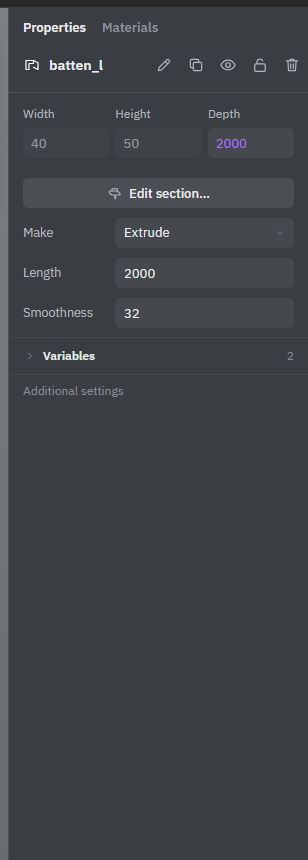
โปรไฟล์สร้างขึ้นอย่างไร
สร้าง ใช้เลือกวิธีที่หน้าตัดจะกลายเป็นชิ้นส่วน:
- อัดรีด — หน้าตัดถูกลากไปตาม ความยาว เป็นเส้นตรง
- หมุนรอบแกน — หน้าตัดหมุนรอบแกนแนวตั้งตาม มุม, ° (360 สำหรับวงแหวนเต็มวง) ระยะจากแกน ใช้เลื่อนหน้าตัดออกจากแกน เพื่อให้ได้วงแหวนแทนชิ้นตัน
- กวาดตามเส้นทาง — หน้าตัดเคลื่อนไปตาม เส้นทาง โดยมีมุมต่อแบบตัดเฉียง เช่น ราวกันตก กรอบ โครงโค้งโรงเรือน ราวจับ
สำหรับการกวาดตามเส้นทาง เส้นทาง มีให้เลือก โพลีไลน์, สี่เหลี่ยมผืนผ้า, ซุ้มโค้ง, วงกลม และ เกลียว แต่ละแบบมีขนาดของตัวเอง โพลีไลน์จะแสดงรายการ จุด X, Y, Z ปุ่ม เพิ่มจุด ใช้เพิ่มจุด และ เส้นทางปิด ใช้เชื่อมจุดสุดท้ายกับจุดแรก ซุ้มโค้งมี รูปทรง ให้เลือก โค้งกลม หรือ โค้งวงรี หมุนหน้าตัด, ° ใช้หมุนหน้าตัดรอบเส้นทาง ความเรียบ ใช้กำหนดจำนวนเหลี่ยมของส่วนโค้ง
ช่องความยาวและเส้นทางรับสูตรที่อิงกับขนาดของกลุ่มได้ เช่น =parent.X ทำให้ราวยืดตามกรอบเมื่อกรอบถูกยืด ดู ตัวแปรและสูตร
ตัดออก รวม เก็บส่วนที่ซ้อนทับ
เมื่อเปิดเครื่องมือขั้นสูง จะมีปุ่มเพิ่มอีกสามปุ่มที่ด้านล่างของบล็อก:
- ตัดออกจากรูปทรงที่ซ้อนทับ — ชิ้นส่วนที่เลือกจะตัดรูปทรงของตัวเองออกจากทุกชิ้นส่วนที่ซ้อนทับอยู่ ชิ้นส่วนที่เลือกยังคงอยู่
- รวมชิ้นส่วนที่เลือก — กด Shift+คลิกชิ้นส่วนก่อน ชิ้นแรกที่เลือกจะคงชื่อและตำแหน่งไว้ ชิ้นอื่นจะถูกติดกาวหรือเชื่อมเข้ากับชิ้นนั้น ชิ้นส่วนต้องสัมผัสกัน
- เก็บเฉพาะส่วนที่ซ้อนทับ — ชิ้นส่วนที่เลือกจะเหลือเฉพาะส่วนที่ซ้อนทับกับชิ้นส่วนอื่น และชิ้นส่วนเหล่านั้นจะถูกลบออก
ดูเพิ่มเติมใน การรวมและการตัดออก
ผลิตเอง ซื้อสำเร็จ หรือแสดงผลเท่านั้น
ชิ้นส่วนหรือกลุ่มแต่ละอันยังระบุด้วยว่าจะเข้าไปอยู่ในเอกสารอย่างไร วิธีตั้งค่า ให้เลือกวัตถุ คลิกรูปดินสอ (เปลี่ยนชื่อ) ที่ด้านบนของ คุณสมบัติ แล้วเลือก ในเอกสาร:
- ผลิตเอง — อยู่ในรายการวัสดุ แผนการตัด แบบงาน และวัสดุ นี่คือค่าเริ่มต้น
- ซื้อสำเร็จ — อยู่เฉพาะในรายการวัสดุ เป็นหนึ่งรายการ กลุ่มที่ซื้อสำเร็จจะนับเป็นหนึ่งรายการทั้งกลุ่ม
- แสดงผลเท่านั้น — ไม่อยู่ในเอกสารใดเลย ใช้กับสิ่งที่มีไว้เพื่อความสวยงามเท่านั้น เช่น ตู้เย็นหรือแจกัน
กลุ่มเป็นตัวกำหนดให้ทุกอย่างที่อยู่ข้างใน: ภายในกลุ่มที่ตั้งเป็น แสดงผลเท่านั้น จะไม่มีอะไรไปถึงเอกสาร ในรายการ องค์ประกอบ วัตถุที่ซื้อสำเร็จและที่แสดงผลเท่านั้นจะมีป้ายเล็ก ๆ ซื้อสำเร็จ หรือ แสดงผล ชิ้นส่วนที่บันทึกเป็นชิ้นส่วนของโปรเจกต์จะมีช่อง ในเอกสาร ของตัวเองใน รายละเอียดชิ้นส่วน
ดูเพิ่มเติม: คลังและแคตตาล็อก, วัสดุและลวดลาย, เลื่อยฉลุและหน้าตัดวัสดุเส้น, การรวมและการตัดออก