ความช่วยเหลือ · ชิ้นส่วนและการประกอบ
จุดเชื่อมต่อ
จุดเชื่อมต่อคือพอร์ตบนชิ้นส่วน ชิ้นส่วนที่มีจุดเชื่อมต่อตรงกันจะสแนปเข้าหากันเมื่อคุณลากชิ้นหนึ่งไปหาอีกชิ้น เช่น ท่อเข้ากับข้อต่อ ขาใต้ตู้ หรือมือจับบนบานประตู จุดเชื่อมต่อยังเจาะรูสำหรับรอยต่อได้ด้วย จุดเชื่อมต่อเป็นฟีเจอร์ขั้นสูง ให้เปิด ☰ → เครื่องมือขั้นสูง
เพิ่มจุดเชื่อมต่อ
เปิด แคตตาล็อก → รูปทรงอิสระ แล้วคลิก จุดเชื่อมต่อ ลากไปวางในตำแหน่งที่ต้องการ โดยตัวมันเองจะสแนปเข้ากับมุม จุดกึ่งกลางหน้า และจุดเชื่อมต่ออื่น หางสั้นๆ ของมันบอกทิศทางของแกน Z และจุดเชื่อมต่อที่เลือกอยู่จะแสดงแกน X, Y และ Z ด้วย
จุดเชื่อมต่อมีประโยชน์ที่สุดเมื่ออยู่ภายในชิ้นส่วน สร้างชิ้นส่วนด้วย ชิ้นส่วนใหม่ หรือเปิดด้วย แก้ไขชิ้นส่วน เพิ่มจุดเชื่อมต่อในนั้นแล้วบันทึก ทุกครั้งที่คุณวางชิ้นส่วนนี้ จุดเชื่อมต่อจะติดมาด้วย ดู เข้าถึงด่วนและชิ้นส่วนของฉัน
เพื่อไม่ให้มุมมองรก จุดเชื่อมต่อจะแสดงเฉพาะเมื่อจำเป็น คือบนวัตถุที่เลือกอยู่ ขณะลากวัตถุ (ทั้งของวัตถุนั้นเองและของวัตถุที่มันต่อได้) และแสดงทั้งหมดขณะแก้ไขชิ้นส่วน จุดเชื่อมต่อที่คุณวางเองจะแสดงในตัวแก้ไขด้วยเมื่อเปิดเครื่องมือขั้นสูง มุมมองที่แชร์จะไม่แสดงจุดเชื่อมต่อเลย
จุดหรือระนาบ
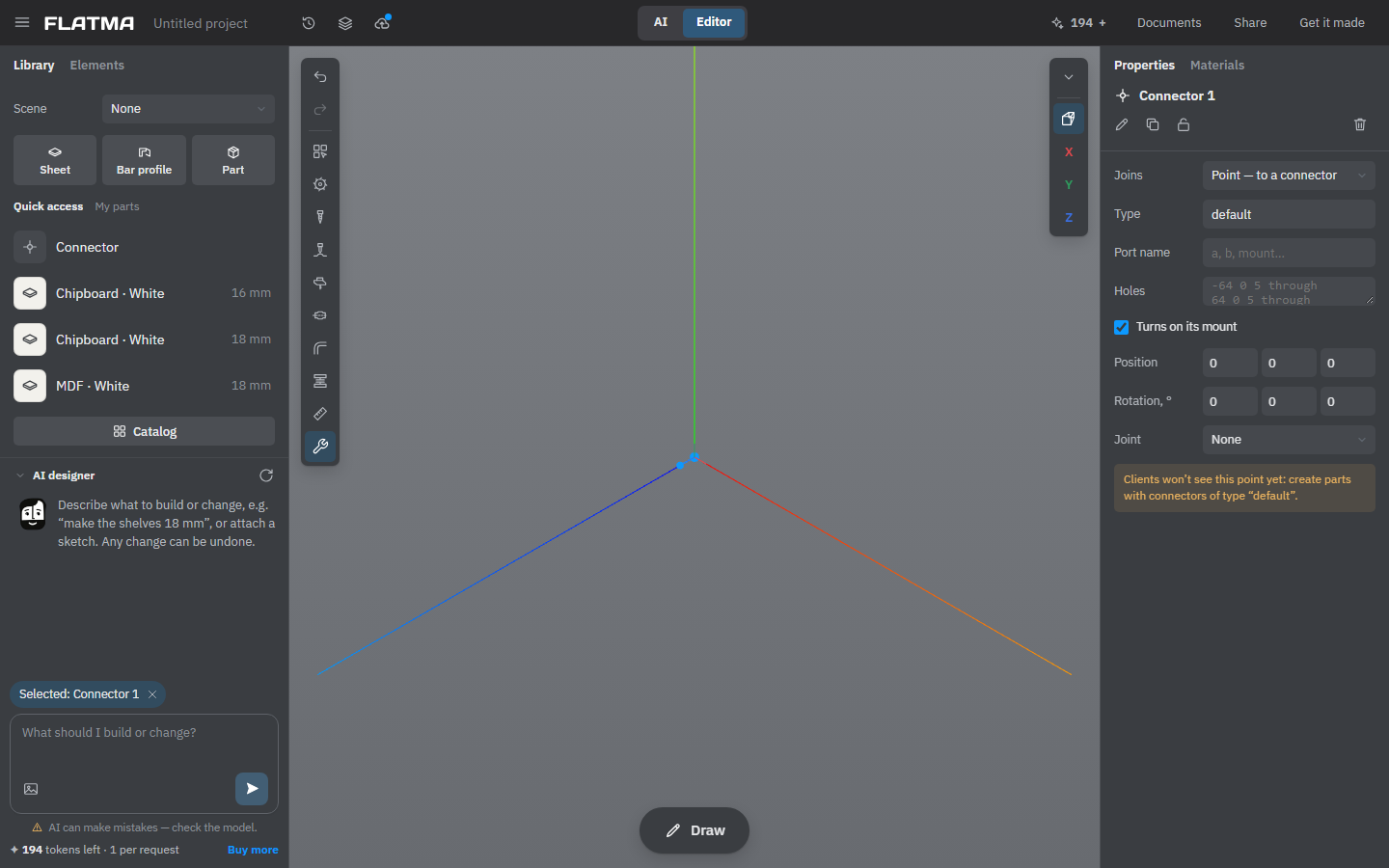
เลือกจุดเชื่อมต่อ คุณสมบัติ เริ่มต้นด้วย การเชื่อมต่อ:
- จุด — ต่อกับจุดเชื่อมต่อ ต่อกับจุดเชื่อมต่อแบบจุดอีกตัวที่มี ประเภท เดียวกัน โดยจัดแกนให้ตรงกัน สำหรับชิ้นส่วนที่เสียบเข้าหากัน ให้ตั้งชื่อประเภทพร้อมคำลงท้าย เช่น ช่องเสียบ
name:fจะรับปลายเสียบname:mที่มีชื่อเดียวกัน แกนต่อแกน แกน Z ชี้ออกจากชิ้นส่วน ตัวอย่างเช่น ปลายท่อเป็นdn50:mและช่องเสียบของข้อต่อเป็นdn50:f - ระนาบ — วางบนหน้าใดก็ได้ของชิ้นส่วน ชิ้นส่วนจะวางบนหน้าใดก็ได้ของชิ้นส่วนอื่น โดยแกน Z ของจุดเชื่อมต่อนี้ชี้เข้าไปในหน้านั้น และเลื่อนไปตามหน้าได้ มือจับ ขา และรางลิ้นชักวางบนชิ้นส่วนด้วยวิธีนี้ เมื่อวางบนหน้าแล้ว มันจะติดตามชิ้นส่วนนั้น คือเคลื่อนที่และยืดตามไปด้วย เปิดพร้อมบานประตู และซ่อนไปพร้อมกัน
จุดเชื่อมต่อแบบระนาบมีช่อง รู ให้ใส่หนึ่งรูต่อหนึ่งบรรทัด ในรูปแบบ x y Ø depth หรือ x y Ø through หน่วยเป็นมม. ตามแกนของจุดเชื่อมต่อเอง รูเหล่านี้จะถูกเจาะลงในชิ้นส่วนที่มันวางอยู่ สำหรับมือจับที่มีระยะระหว่างสกรู 128 มม. สองบรรทัดคือ:
-64 0 5 through64 0 5 through
ชื่อพอร์ต (a, b, mount…) ใช้ตั้งชื่อพอร์ต เพื่อให้ AI ระบุได้ว่าจะต่อปลายด้านไหน
รูของรอยต่อ
จุดเชื่อมต่อสามารถเจาะรูสำหรับเดือย สกรูคอนเฟิร์มแมท หรือหมุดรับชั้น ตรงที่ชิ้นส่วนสองชิ้นมาต่อกันที่จุดนั้น เลือก รอยต่อ: ไม่มี, เดือย 8×30, เดือย 6×30, สกรูคอนเฟิร์มแมท 7×50, หมุดรับชั้น 5 หรือ กำหนดเอง จากนั้น:
- ชิ้นส่วนนี้: Ø, ความลึก — รูในชิ้นส่วนที่จุดเชื่อมต่อนี้อยู่
- ชิ้นส่วนอื่น: Ø, ความลึก — รูในชิ้นส่วนที่ต่อเข้ามา 0 หมายถึงไม่มีรู
- สลับชิ้นส่วน — สลับรูทั้งสองเมื่อรูออกมากลับด้าน
- จำนวน, ระยะห่าง — แถวของอุปกรณ์ยึดชนิดเดียวกันตามแกน X ของจุดเชื่อมต่อ โดยมีจุดเชื่อมต่ออยู่ตรงกลาง
รูจะถูกเจาะข้ามรอยต่อลงในชิ้นส่วนทั้งสอง รูจะเคลื่อนตามชิ้นส่วนเมื่อคุณย้าย และหายไปเมื่อชิ้นส่วนแยกออกจากกัน อุปกรณ์ยึดที่เลือกจากรายการจะถูกนับในรายการวัสดุ แต่แบบ กำหนดเอง จะไม่ถูกนับ เพราะสตูดิโอไม่รู้ว่ามันคืออะไร
หมุนบนจุดยึด
หมุนบนจุดยึด เปิดอยู่โดยค่าเริ่มต้น ชิ้นส่วนสามารถหมุนรอบจุดเชื่อมต่อนี้ได้โดยยังติดอยู่ เมื่ออยู่บนหน้า มันจะหมุนราบไปบนหน้ารอบแกนของจุดเชื่อมต่อ ส่วนที่รอยต่อแบบจุด มันจะหมุนรอบแกนของรอยต่อ ชิ้นส่วนที่วางบนหน้าจะแสดงเฉพาะลูกศรหมุนของแกนนั้น ปิดตัวเลือกนี้เพื่อไม่ให้ชิ้นส่วนหมุนเลย เช่น มือจับที่ต้องอยู่ในแนวระดับเสมอ
ตำแหน่ง และ การหมุน, ° กำหนดตำแหน่งของจุดเชื่อมต่อตามแกนของชิ้นส่วนหรือกลุ่มที่มันอยู่
ขณะแก้ไขชิ้นส่วน จุดเชื่อมต่อของมันจะไม่ต่อกับสิ่งใด เพราะฉากคือตัวชิ้นส่วนเอง การเชื่อมต่อจะเกิดขึ้นเมื่อชิ้นส่วนมาพบกันในโปรเจกต์
ดูเพิ่มเติม: เข้าถึงด่วนและชิ้นส่วนของฉัน, อุปกรณ์ยึดและฮาร์ดแวร์, คลังและแคตตาล็อก