ヘルプ · プロジェクトと共有
共有とコメント
閲覧用リンクを使うと、顧客、工房、友人など誰でもプロジェクトを変更せずに 3D で見ることができます。会社のプロジェクトでは、顧客が部品に直接コメントを残すこともできます。
閲覧用リンクを共有する
- ヘッダーの共有をクリックします。アカウントが必要です。プロジェクトがまだ保存されていない場合は、スタジオが先に保存します。Free プランでは、先に公開する必要があります(公開を参照)。
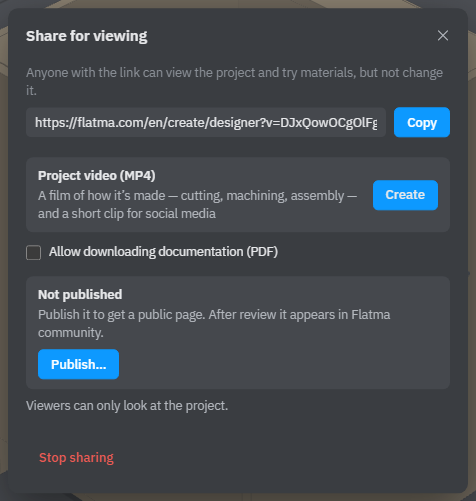
- 閲覧用に共有ウィンドウが開き、閲覧用リンクが表示されます。コピーをクリックして、リンクを送ってください。
閲覧用リンクは 1 つのプロジェクトにつき 1 つです。初めてウィンドウを開いたときに作成され、それ以降は毎回同じリンクが表示されます。
リンクを開いた人に見えるもの
プロジェクトは閲覧のみと表示された状態でスタジオに開きます。カメラを回す、定規で測る、アニメーションのある扉や引き出しを開ける、材料を試すといった操作はできますが、プロジェクトの変更、保存、コピーはできません。サイドパネルは表示されません。常に最後に保存されたバージョンが表示されるため、プロジェクトを変更するとリンク先にも反映されます。
ウィンドウには次のオプションがあります。
- 資料(PDF)のダウンロードを許可 — 閲覧者にドキュメントボタンが表示されます。木取り図や図面を見たり、ドキュメント (PDF)と部品ラベル (PDF)をダウンロードしたりできます。チェックを入れないと、閲覧者にはドキュメントボタンが表示されません。
- 部品へのコメントを許可 — 会社のプロジェクトのみ。閲覧者は部品を指して、変更してほしい点を書き込めます(下記参照)。
- プロジェクト動画 (MP4) — 作成をクリックすると、プロジェクトの製作過程を示す動画が新しいタブで開きます(ダウンロードを参照)。
ウィンドウ下部の行に、閲覧者ができることがまとめて表示されます。オプションの下には、プロジェクトが公開されているか、Flatma コミュニティに掲載されているかも表示され、公開する、公開情報を編集する、非公開に戻すためのボタンがあります(公開を参照)。
閲覧用リンクには、工房向けの組立ビューもあります(部品ラベルと組立を参照)。
共有を停止する
ウィンドウ下部の共有を停止をクリックし、確認します。リンクを持っているすべての人がリンクを使えなくなり、そのリンクからのコメントも無効になります。次に共有をクリックすると、新しいリンクが作成されます。
コメントを残す(閲覧者向け)
会社がコメントを許可している場合、顧客にはビューのヘッダーにコメントを追加が表示されます。
- コメントを追加をクリックします。
- モデル上の変更してほしい箇所をタップします。ポイントがその部品に固定されます。
- 何をどのように変更してほしいかと、お名前を入力します。
- 送信をクリックします。
送信後、ボタンはコメントに変わり、未対応のコメント数が表示されます。未対応のコメントはモデル上に番号付きのポイントとして表示されます。コメントのカードをクリックすると、カメラがコメントを書いたときの視点に戻ります。自分のコメントは、会社が返答するまで編集や削除ができます。会社が完了にしたもののまだ直っていない場合は、未対応をクリックして理由を書いてください。ログインは不要です。
コメントに対応する(会社向け)
プロジェクトにコメントがあると、スタジオのプロジェクト名の横にコメントと未対応のコメント数が表示されます。クリックすると、右側の列の上にパネルが開きます。各カードには、コメントの送信元(リンクを共有または見積)と、対象の部品が表示されます。カードをクリックすると、顧客が見ていた角度からモデル上のコメントを確認できます。
- 完了 — 修正済み。メモは任意です。
- 対応不可 — 理由を書きます。理由の入力は必須です。
- 返信 — ステータスを変えずに返答します。再オープン — 閉じたコメントを再び開きます。
- 削除 — スパムなどのコメントを完全に削除します。顧客にも表示されなくなります。
リンク先のプロジェクトは常に最新の状態です。スタジオで修正すれば、顧客が次にリンクを開いたときに変更が反映されています。新しいコメントのメール通知はないため、パネルを確認してください。プロジェクトが CRM の注文に含まれている場合、コメントは注文の履歴にも記録されます。見積へのコメントも同じ仕組みで、見積の 3D モデル上で行われます。