Hilfe · Projekte und Teilen
Speichern und Versionen
Das Studio speichert, während Sie arbeiten: zuerst nach jeder Änderung in Ihrem Browser, dann in Ihrem Konto. Von Hand speichern müssen Sie selten, und eine frühere Version ist nie weit entfernt.
So funktioniert das Speichern
Jede Änderung wird eine halbe Sekunde später in Ihrem Browser abgelegt. Sie übersteht einen geschlossenen Tab, einen Absturz oder eine unterbrochene Verbindung. In Ihr Konto gelangt das Projekt seltener: nach zwei Minuten ohne Änderungen, mindestens alle zehn Minuten, solange Sie weiterarbeiten, und sofort, wenn Sie den Tab verlassen oder schließen. Ein neues Projekt wird einige Sekunden nach Ihrer ersten Änderung gespeichert und erhält einen eigenen Link.
Um sofort zu speichern, klicken Sie auf die Wolken-Schaltfläche rechts neben dem Projektnamen oder drücken Sie Ctrl+S. Ein Punkt an der Wolke bedeutet, dass es Änderungen gibt, die noch nicht in Ihrem Konto gespeichert sind. Zeigen Sie auf die Wolke, um den aktuellen Stand zu sehen, etwa Gespeichert um 14:30, Wird gespeichert… oder Auf diesem Gerät gespeichert · zum Speichern anmelden. Eine Zeile daneben erscheint nur, wenn etwas nicht stimmt.
- Ohne Konto existiert das Projekt nur in diesem Browser. Die Wolken-Schaltfläche öffnet das Anmeldefenster; nach der Anmeldung wird das Projekt unverändert in Ihr Konto übernommen.
- Das Projekt einer anderen Person, über dessen Link geöffnet, wird beim ersten Speichern zu Ihrer eigenen Kopie mit eigenem Link. Das Original bleibt unverändert.
- Dasselbe Projekt in zwei Tabs: Das Studio warnt Sie. Die letzte Speicherung gewinnt, die andere Fassung landet im Versionsverlauf. Arbeiten Sie in nur einem Tab weiter.
Im Tarif Free
Im Tarif Free werden Projekte öffentlich in Ihrem Konto gespeichert: Speichern heißt Veröffentlichen. Die Wolken-Schaltfläche und Ctrl+S öffnen Projekt veröffentlichen, und bis zur Veröffentlichung bleiben Änderungen auf diesem Gerät. Nach einer Weile Arbeit erinnert Sie eine Leiste über der Szene daran. Das Abzeichen Öffentlich neben dem Projektnamen zeigt, dass das Projekt öffentlich ist. In Hobby und Pro bleiben Projekte privat, bis Sie sie veröffentlichen. Siehe Veröffentlichen.
Ungespeicherte Änderungen gefunden
Wenn Sie ein Projekt öffnen, kann Ihr Browser noch Änderungen enthalten, die Ihr Konto nie erreicht haben. Hat sich das gespeicherte Projekt seitdem nicht geändert, stellt das Studio sie selbst wieder her. Hat es sich geändert – vermutlich haben Sie auf einem anderen Gerät daran gearbeitet –, fragt das Studio nach:
- Meine Änderungen wiederherstellen – die Änderungen aus diesem Browser zurück in die Szene holen. Sie werden dann wie gewohnt gespeichert.
- Gespeicherte Version behalten – das Projekt im gespeicherten Zustand öffnen und die Änderungen aus diesem Browser verwerfen.
Bei einem neuen Projekt, das nie gespeichert wurde, heißt das Fenster Ungespeichertes Projekt gefunden und bietet Wiederherstellen oder Neu beginnen an. Schließen Sie das Fenster ohne Auswahl, warten die Änderungen bis zu Ihrer nächsten Bearbeitung. Ein Browser bewahrt ungespeicherte Änderungen 30 Tage lang auf.
In einem privaten Fenster oder bei deaktiviertem Websitespeicher kann der Browser keine Änderungen aufbewahren. Das Studio speichert dann häufiger in Ihrem Konto.
Versionsverlauf
Ihr Konto bewahrt frühere Versionen des Projekts auf: etwa eine pro 30 Minuten Arbeit, außerdem eine, wenn eine Speicherung aus einem anderen Tab oder von einem anderen Gerät Ihre ersetzt hat, und eine, bevor Sie eine Version wiederherstellen. Um sie anzuzeigen, klicken Sie auf die Uhr hinter dem Projektnamen (auf dem Smartphone ☰ → Versionsverlauf).
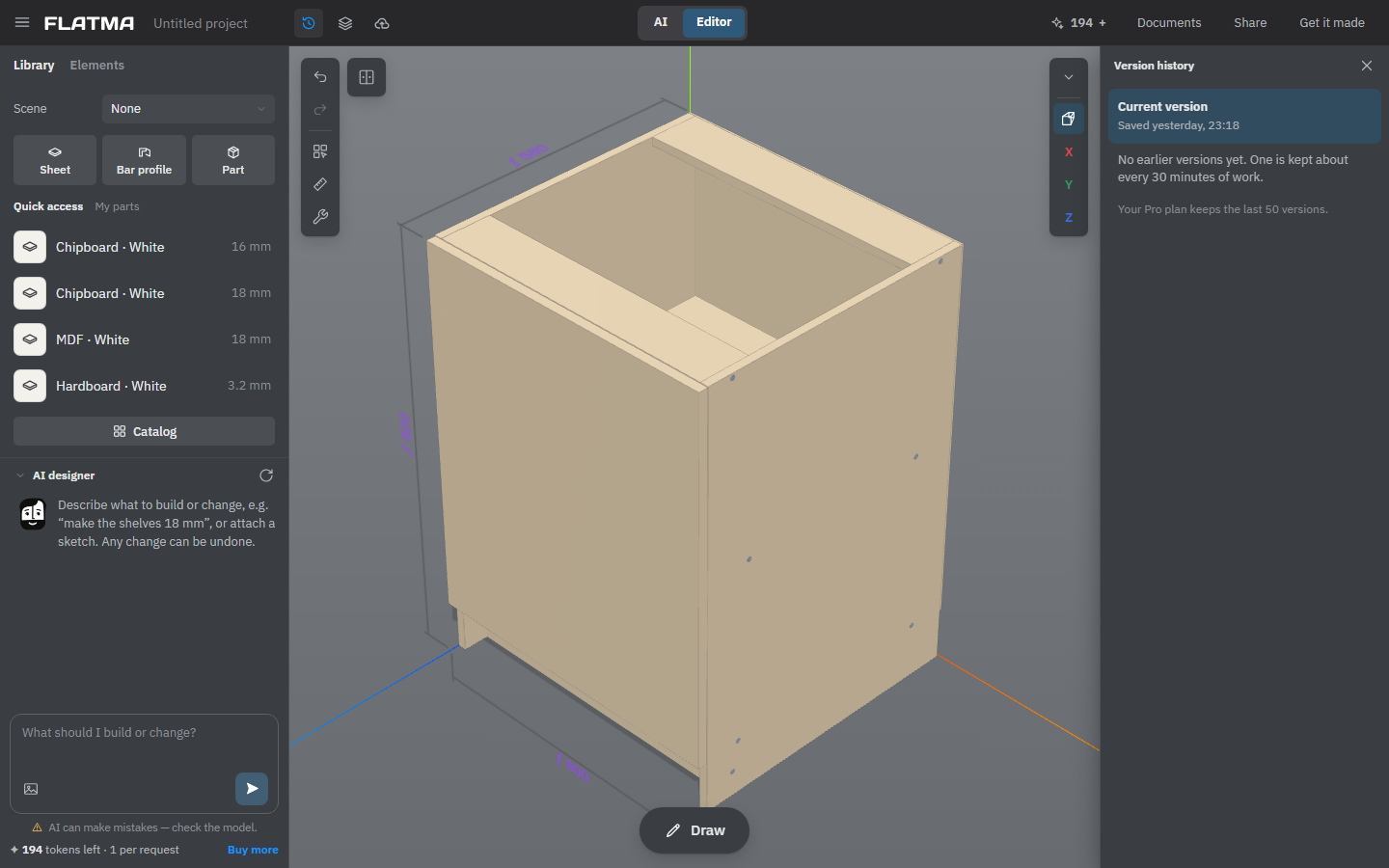
Der Bereich zeigt oben die aktuelle Version und darunter die früheren, nach Tagen geordnet, mit Uhrzeit und dem Grund, warum sie aufbewahrt wurden. Klicken Sie auf Wiederherstellen, um eine Version in die Szene zu holen. Sie kommt als gewöhnliche Änderung: Ctrl+Z holt den vorherigen Stand zurück, und dieser wird ebenfalls als Version aufbewahrt. Schließen Sie die Bearbeitung eines Teils ab, bevor Sie wiederherstellen.
Wie viele Versionen aufbewahrt werden, hängt vom Tarif ab: Free behält die letzte, Hobby 10, Pro 50.
Als Datei speichern und Datei öffnen…
Ein Projekt kann auch als Datei mit der Endung .flatma auf Ihrem Computer liegen. Beide Befehle finden Sie im Menü ☰; sie gehören zum Tarif Pro (die Krone daneben zeigt, wenn Ihr Tarif sie nicht enthält).
- Als Datei speichern lädt das Projekt mit seinem Namen und der Kameraansicht herunter. Besitzer, Links, Versionen und Anmerkungen sind nicht in der Datei enthalten. Texturen werden über ihren Namen gespeichert: Eine Textur, die die Website nicht hat, erscheint in der eigenen Farbe des Teils.
- Datei öffnen… öffnet eine .flatma-Datei als neues Projekt. Das gerade geöffnete Projekt wird nicht überschrieben. Sie können die Datei auch auf die Szene ziehen.
Dateien aus dem alten Flatma-Designer haben dieselbe Endung, lassen sich hier aber noch nicht öffnen.
Wo Ihre Projekte sind
☰ → Konto öffnet Ihre Kontoseite. Der Reiter Projekte zeigt Ihre Projekte als Liste oder als Karten, jeweils mit einer Kennzeichnung: Privat, Öffentlich oder In der Community. Das Menü ⋮ eines Projekts enthält Öffnen, Kopie erstellen, Öffentliche Seite (bei veröffentlichten Projekten) und Löschen. Ein gelöschtes Projekt bleibt 30 Tage unter Zuletzt gelöscht, und Sie können es dort wiederherstellen.
Die Anzahl der Projekte hängt vom Tarif ab: Free bietet Platz für eines, Hobby für drei, Pro hat keine Begrenzung. Ein Projekt über dem Limit wird nicht in Ihrem Konto gespeichert; seine Änderungen bleiben auf diesem Gerät, und eine Leiste über der Szene zeigt, was Sie tun können. Siehe Tarife.
Siehe auch: Projektvarianten, Veröffentlichen, Teilen und Anmerkungen, Tarife und Tokens.