Ajuda · Projetos e compartilhamento
Salvamento e versões
O estúdio salva enquanto você trabalha: primeiro no seu navegador, após cada alteração, e depois na sua conta. Raramente é preciso salvar manualmente, e uma versão anterior está sempre à mão.
Como o salvamento funciona
Cada alteração é guardada no seu navegador meio segundo depois. Ela resiste ao fechamento da aba, a uma falha ou à perda de conexão. Na sua conta, o projeto é salvo com menos frequência: após dois minutos sem alterações, pelo menos a cada dez minutos enquanto você continua trabalhando e imediatamente quando você sai da aba ou a fecha. Um projeto novo é salvo alguns segundos após a primeira alteração e recebe um link próprio.
Para salvar agora, clique no botão da nuvem à direita do nome do projeto ou pressione Ctrl+S. Um ponto na nuvem indica que há alterações ainda não salvas na sua conta. Aponte para a nuvem para ver a situação, por exemplo Salvo às 14:30, Salvando… ou Salvo neste dispositivo · entre para salvar. Uma linha ao lado só aparece quando algo está errado.
- Sem conta, o projeto existe apenas neste navegador. O botão da nuvem abre a janela de login; depois que você entra, o projeto passa para a sua conta do jeito que está.
- Projeto de outra pessoa, aberto pelo link, vira uma cópia sua, com link próprio, no primeiro salvamento. O original não muda.
- O mesmo projeto em duas abas: o estúdio avisa você. Vale o último salvamento, e a outra cópia vai para o Histórico de versões. Continue trabalhando em uma só aba.
No plano Free
No Free, os projetos são salvos na sua conta como públicos: salvar significa publicar. O botão da nuvem e Ctrl+S abrem Publicar projeto e, até você publicar, as alterações ficam neste dispositivo. Depois de algum tempo de trabalho, uma barra acima da cena lembra você disso. O selo Público ao lado do nome do projeto mostra que ele é público. No Hobby e no Pro, os projetos ficam privados até você decidir publicá-los. Veja Publicação.
Alterações não salvas encontradas
Ao abrir um projeto, seu navegador ainda pode guardar alterações que nunca chegaram à sua conta. Se o projeto salvo não mudou desde então, o estúdio as restaura sozinho. Se mudou — provavelmente você trabalhou nele em outro dispositivo —, o estúdio pergunta:
- Restaurar minhas alterações — devolve à cena as alterações deste navegador. Depois elas são salvas normalmente.
- Manter versão salva — abre o projeto como está salvo e descarta as alterações deste navegador.
Para um projeto novo que nunca foi salvo, a janela se chama Projeto não salvo encontrado e oferece Restaurar ou Começar novo. Se você fechar a janela sem escolher, as alterações aguardam até a sua próxima edição. O navegador guarda alterações não salvas por 30 dias.
Em uma janela privada, ou com o armazenamento do site desativado, o navegador não consegue guardar alterações. Nesse caso, o estúdio salva na sua conta com mais frequência.
Histórico de versões
Sua conta guarda versões anteriores do projeto: cerca de uma a cada 30 minutos de trabalho, mais uma sempre que um salvamento de outra aba ou dispositivo substituiu o seu e antes de você restaurar uma versão. Para vê-las, clique no relógio depois do nome do projeto (no celular, ☰ → Histórico de versões).
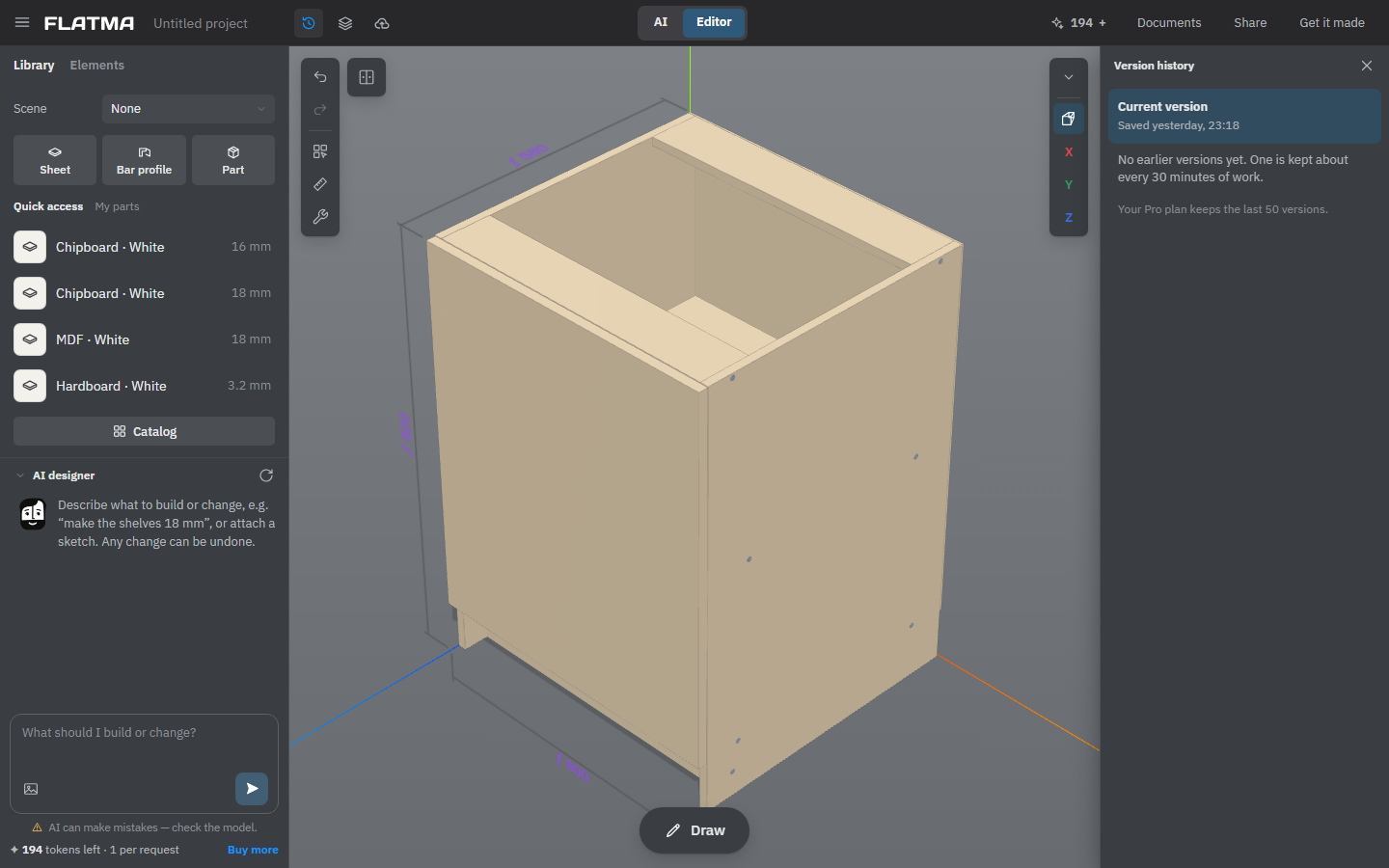
O painel mostra a versão atual no topo e as anteriores agrupadas por dia, com a hora e o motivo de cada uma ter sido guardada. Clique em Restaurar para colocar uma versão na cena. Ela entra como uma alteração comum: Ctrl+Z traz de volta o que você tinha, e o que você tinha também é guardado como versão. Termine de editar uma peça antes de restaurar.
A quantidade de versões guardadas depende do plano: o Free guarda a última, o Hobby 10 e o Pro 50.
Salvar como arquivo e Abrir arquivo…
Um projeto também pode ficar em um arquivo no seu computador, com a extensão .flatma. Os dois comandos estão no menu ☰ e fazem parte do plano Pro (a coroa ao lado deles aparece quando o seu plano não os inclui).
- Salvar como arquivo baixa o projeto com o nome e a vista da câmera. Proprietário, links, versões e observações não ficam no arquivo. As texturas são guardadas pelo nome: uma textura que o site não tem aparece com a cor própria da peça.
- Abrir arquivo… abre um arquivo .flatma como um novo projeto. O projeto que está aberto não é sobrescrito. Você também pode arrastar o arquivo para a cena.
Os arquivos do antigo designer Flatma têm a mesma extensão, mas ainda não podem ser abertos aqui.
Onde ficam seus projetos
☰ → Conta abre a página da sua conta. A aba Projetos mostra seus projetos, em lista ou em cartões, com uma marca em cada um: Privado, Público ou Na comunidade. O menu ⋮ de um projeto tem Abrir, Fazer uma cópia, Página pública (para os publicados) e Excluir. Um projeto excluído fica em Eliminados recentemente por 30 dias, e você pode restaurá-lo de lá.
O número de projetos depende do plano: o Free tem espaço para um, o Hobby para três e o Pro não tem limite. Um projeto acima do limite não é salvo na sua conta; as alterações ficam guardadas neste dispositivo, e uma barra acima da cena mostra o que você pode fazer. Veja Planos.
Veja também: Variantes do projeto, Publicação, Compartilhamento e observações, Planos e tokens.