Guida · Progetti e condivisione
Salvataggio e versioni
Lo studio salva mentre lavori: prima nel browser dopo ogni modifica, poi nel tuo account. Raramente devi salvare a mano, e una versione precedente è sempre a portata di mano.
Come funziona il salvataggio
Ogni modifica viene conservata nel browser mezzo secondo dopo. Resiste a una scheda chiusa, a un crash o a una connessione persa. Nel tuo account il progetto arriva meno spesso: dopo due minuti senza modifiche, almeno ogni dieci minuti mentre continui a lavorare e subito quando lasci la scheda o la chiudi. Un nuovo progetto viene salvato pochi secondi dopo la prima modifica e riceve un proprio link.
Per salvare subito, fai clic sul pulsante cloud a destra del nome del progetto oppure premi Ctrl+S. Un punto sulla nuvola indica che ci sono modifiche non ancora salvate nell'account. Passa il puntatore sulla nuvola per vedere lo stato, ad esempio Salvato alle 14:30, Salvataggio… o Salvato su questo dispositivo · accedi per salvare. Una riga accanto compare solo quando qualcosa non va.
- Senza account, il progetto esiste solo in questo browser. Il pulsante cloud apre la finestra di accesso; dopo l'accesso, il progetto passa nel tuo account così com'è.
- Il progetto di qualcun altro, aperto dal suo link, al primo salvataggio diventa una tua copia con un proprio link. L'originale non cambia.
- Lo stesso progetto in due schede: lo studio ti avvisa. Vince l'ultimo salvataggio e l'altra copia finisce nella Cronologia versioni. Continua a lavorare in una sola scheda.
Con il piano Free
Con Free, i progetti vengono salvati nell'account come pubblici: salvare significa pubblicare. Il pulsante cloud e Ctrl+S aprono Pubblica progetto e, finché non pubblichi, le modifiche restano su questo dispositivo. Dopo un po' di lavoro, una barra sopra la scena te lo ricorda. Il badge Pubblico accanto al nome del progetto indica che è pubblico. Hobby e Pro mantengono i progetti privati finché non decidi di pubblicarli. Vedi Pubblicazione.
Trovate modifiche non salvate
Quando apri un progetto, il browser potrebbe contenere ancora modifiche mai arrivate nell'account. Se nel frattempo il progetto salvato non è cambiato, lo studio le ripristina da solo. Se invece è cambiato (probabilmente ci hai lavorato da un altro dispositivo), lo studio ti chiede:
- Ripristina le mie modifiche: riporta sulla scena le modifiche di questo browser. Poi vengono salvate come al solito.
- Mantieni la versione salvata: apre il progetto così come è salvato e scarta le modifiche di questo browser.
Per un nuovo progetto mai salvato, la finestra si chiama Trovato un progetto non salvato e propone Ripristina o Ricomincia. Se chiudi la finestra senza scegliere, le modifiche restano in attesa fino alla prossima modifica. Il browser conserva le modifiche non salvate per 30 giorni.
In una finestra privata, o con l'archiviazione dei siti disattivata, il browser non può conservare le modifiche. In questo caso lo studio salva nell'account più spesso.
Cronologia versioni
Il tuo account conserva le versioni precedenti del progetto: circa una ogni 30 minuti di lavoro, più una ogni volta che un salvataggio da un'altra scheda o da un altro dispositivo ha sostituito il tuo e prima che tu ripristini una versione. Per vederle, fai clic sull'orologio dopo il nome del progetto (sul telefono, ☰ → Cronologia versioni).
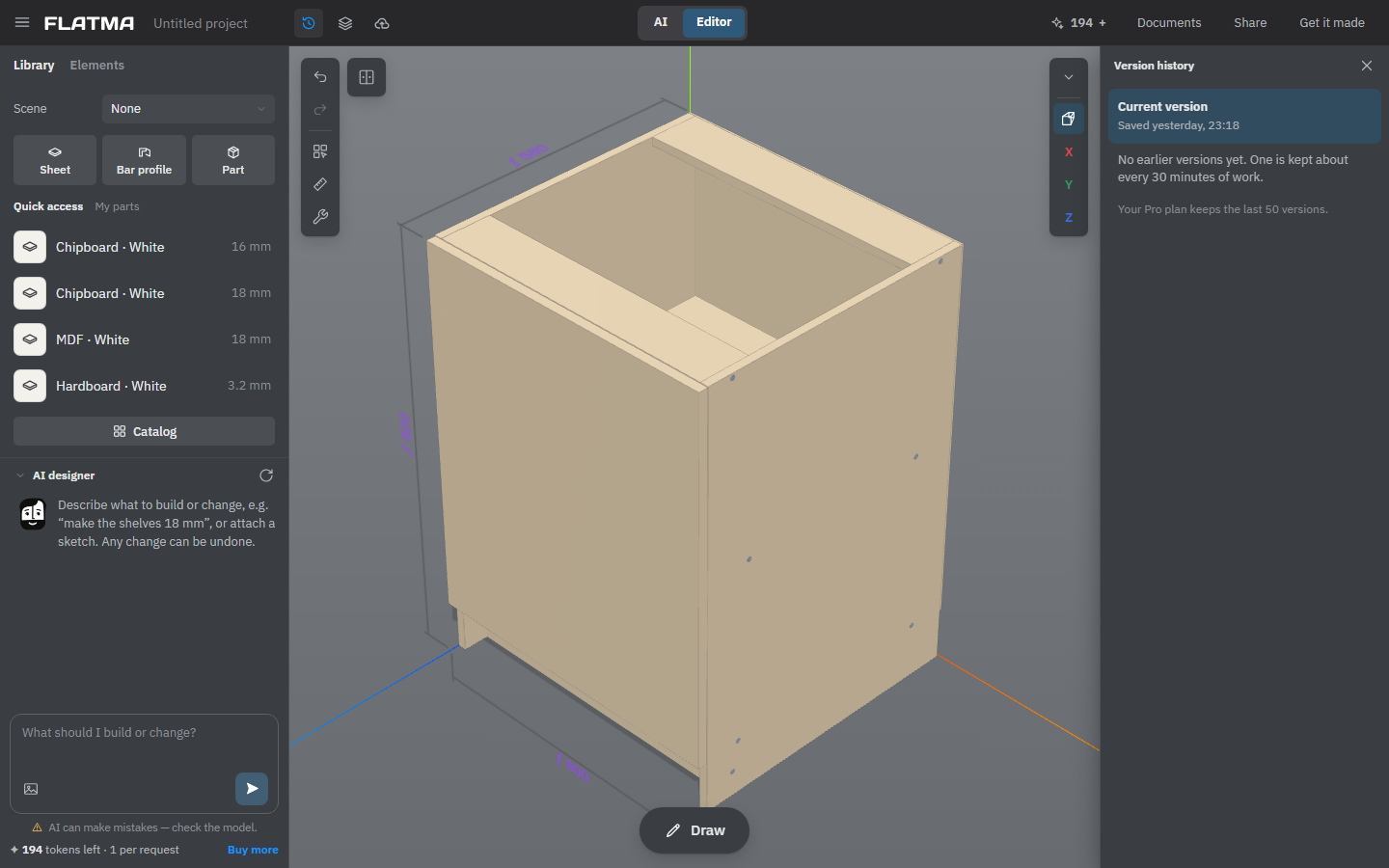
Il pannello mostra in alto la versione attuale e sotto quelle precedenti, raggruppate per giorno, con l'ora e il motivo per cui ciascuna è stata conservata. Fai clic su Ripristina per riportare una versione sulla scena. Arriva come una normale modifica: Ctrl+Z riporta ciò che avevi, e anche ciò che avevi viene conservato come versione. Termina la modifica di un pezzo prima di ripristinare.
Il numero di versioni conservate dipende dal piano: Free conserva l'ultima, Hobby 10, Pro 50.
Salva come file e Apri file…
Un progetto può anche stare in un file sul tuo computer, con estensione .flatma. Entrambi i comandi si trovano nel menu ☰ e sono inclusi nel piano Pro (la corona accanto indica che il tuo piano non li comprende).
- Salva come file scarica il progetto con il suo nome e la vista della telecamera. Proprietario, link, versioni e osservazioni non sono inclusi nel file. Le texture vengono salvate per nome: una texture che il sito non ha viene mostrata con il colore proprio del pezzo.
- Apri file… apre un file .flatma come nuovo progetto. Il progetto aperto non viene sovrascritto. Puoi anche trascinare il file sulla scena.
I file del vecchio designer Flatma hanno la stessa estensione, ma per ora non si possono aprire qui.
Dove sono i tuoi progetti
☰ → Account apre la pagina del tuo account. La scheda Progetti elenca i tuoi progetti, come lista o come schede, ciascuno con un'etichetta: Privato, Pubblico o Nella community. Il menu ⋮ di un progetto contiene Apri, Crea una copia, Pagina pubblica (per quelli pubblicati) ed Elimina. Un progetto eliminato resta in Eliminati di recente per 30 giorni e lì puoi ripristinarlo.
Il numero di progetti dipende dal piano: Free ne consente uno, Hobby tre, Pro non ha limiti. Un progetto oltre il limite non viene salvato nell'account; le sue modifiche restano su questo dispositivo e una barra sopra la scena indica cosa puoi fare. Vedi Piani.
Vedi anche: Varianti del progetto, Pubblicazione, Condivisione e osservazioni, Piani e token.