Hilfe · Projekte und Teilen
Veröffentlichen
Durch das Veröffentlichen erhält Ihr Projekt eine öffentliche Seite, die jeder öffnen kann. Nach einer Prüfung kann es auch in der Flatma Community erscheinen. Dort finden andere Projekte und kopieren sie in ihre eigenen.
Wann Sie veröffentlichen
- Im Free-Tarif bedeutet das Speichern eines Projekts in Ihrem Konto, dass Sie es veröffentlichen. Das Fenster Projekt veröffentlichen öffnet sich, wenn Sie ein noch nicht veröffentlichtes Projekt speichern (Cloud-Schaltfläche oder Ctrl+S), teilen oder herunterladen.
- In Hobby und Pro sind Projekte privat. Um eines zu veröffentlichen, klicken Sie oben auf Teilen und dann im Veröffentlichungsblock des Fensters auf Veröffentlichen….
Sie brauchen ein Konto, und das Projekt darf nicht leer sein.
Das Fenster ausfüllen
Alles ist bereits für Sie ausgefüllt. Meist genügen ein oder zwei Klicks.
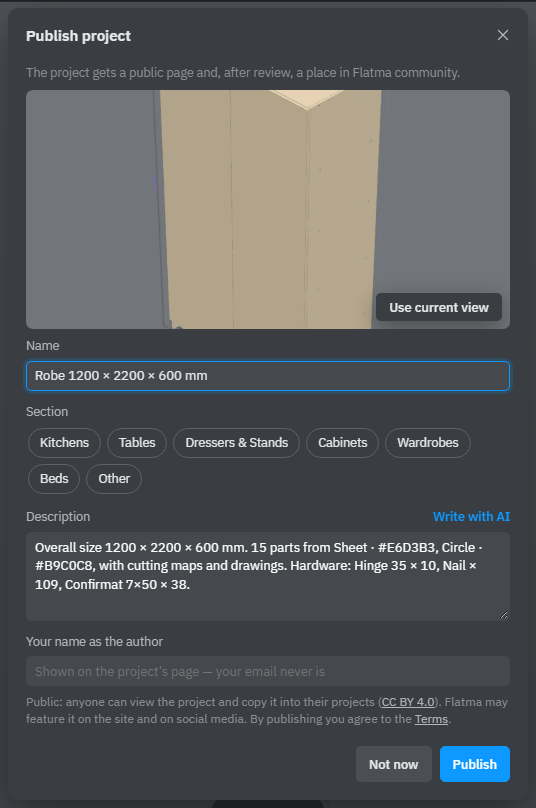
- Titelbild – ein Bild der Szene, wie sie beim Öffnen des Fensters war. Für einen anderen Blickwinkel klicken Sie auf Nicht jetzt, drehen die Szene wie gewünscht und öffnen das Fenster erneut. Aktuelle Ansicht verwenden nimmt das Bild neu auf.
- Name – wird aus dem Projektnamen oben übernommen.
- Bereich – wo das Projekt in der Community eingeordnet wird, etwa Küchen, Tische oder Kleiderschränke. Das Studio wählt einen Bereich anhand des Projektinhalts. Klicken Sie auf eine andere Kachel, um ihn zu ändern.
- Beschreibung – ein Entwurf, der aus dem Modell erstellt wird: Gesamtmaße, Materialien, Anzahl der Teile, Beschläge. Bearbeiten Sie ihn oder behalten Sie ihn bei. Er muss mindestens 20 Zeichen lang sein. Mit KI schreiben macht aus den Fakten einige zusammenhängende Sätze. Dabei werden keine Ihrer KI-Tokens verbraucht.
- Ihr Name als Autor – wird nur einmal abgefragt und auf der Seite des Projekts angezeigt. Ihre E-Mail-Adresse wird nie angezeigt.
Lesen Sie die Zeile unter den Feldern: Ein veröffentlichtes Projekt ist öffentlich. Jeder kann es ansehen und unter der Lizenz CC BY 4.0 in seine Projekte kopieren, und Flatma darf es auf der Website und in sozialen Medien vorstellen. Mit dem Veröffentlichen stimmen Sie den Nutzungsbedingungen von Flatma zu. Das Fenster verlinkt darauf.
Klicken Sie auf Veröffentlichen (im Free-Tarif auf Veröffentlichen und speichern oder Veröffentlichen und herunterladen). Nicht jetzt schließt das Fenster, ohne zu veröffentlichen.
Prüfung und Flatma Community
Nach dem Veröffentlichen zeigt die Statuszeile Veröffentlicht – in Ihrem Konto gespeichert, wartet auf Prüfung. Das Projekt hat sofort seine öffentliche Seite. Danach prüft Flatma es, und das Fenster Teilen zeigt den aktuellen Stand:
- Veröffentlicht · wartet auf Prüfung – die Seite funktioniert, das Projekt ist aber noch nicht in der Community.
- In der Flatma Community – andere finden es in der Community und können es kopieren. Ihre späteren Änderungen wirken sich nicht auf deren Kopien aus.
- Veröffentlicht · nicht in der Flatma Community – das Projekt behält seine öffentliche Seite, wurde aber nicht für die Community ausgewählt.
Die Seite des Projekts
Im Fenster Teilen gelangen Sie mit Öffentliche Seite öffnen dorthin. Die Seite zeigt das Titelbild und das 3D-Modell und beschreibt das Projekt anhand seiner eigenen Daten: Gesamtmaße, Materialien, Teile, Platten, Bekantung, Bohrungen und Beschläge, Materialverbrauch, Komplexität und die Bauschritte. Besucher können das Projekt in Flatma öffnen, seine Maße ändern und es als eigene Kopie speichern. Im Studio lassen sich Community-Projekte außerdem aus dem Katalog in ein anderes Projekt einfügen.
Infos ändern oder Projekt privat machen
- Infos bearbeiten im Fenster Teilen öffnet dasselbe Fenster wie Projektinfo. Dort ändern Sie Titelbild, Name, Bereich oder Beschreibung.
- Privat machen (Hobby und Pro) nimmt das Projekt aus der öffentlichen Ansicht. Kopien, die andere bereits erstellt haben, bleiben bei ihnen. Im Free-Tarif bleiben Projekte öffentlich.
Siehe auch: Teilen und Anmerkungen, Speichern und Versionen, Schnellzugriff und Meine Teile, Tarife und Tokens.