帮助 · 项目与分享
发布
发布后,您的项目会拥有一个任何人都能打开的公开页面。通过审核后,它还可以出现在 Flatma 社区中,大家可以在那里找到项目并复制到自己的项目中。
何时发布
- 在 Free 套餐中,将项目保存到账户即意味着发布。当您保存(点击云按钮或按 Ctrl+S)、分享或下载尚未发布的项目时,会打开发布项目窗口。
- 在 Hobby 和 Pro 套餐中,项目是私密的。要发布项目,请点击顶栏中的分享,然后在窗口的发布区块中点击发布…。
您需要有账户,且项目不能为空。
填写窗口
所有内容都已为您预先填好,通常只需点一两下即可。
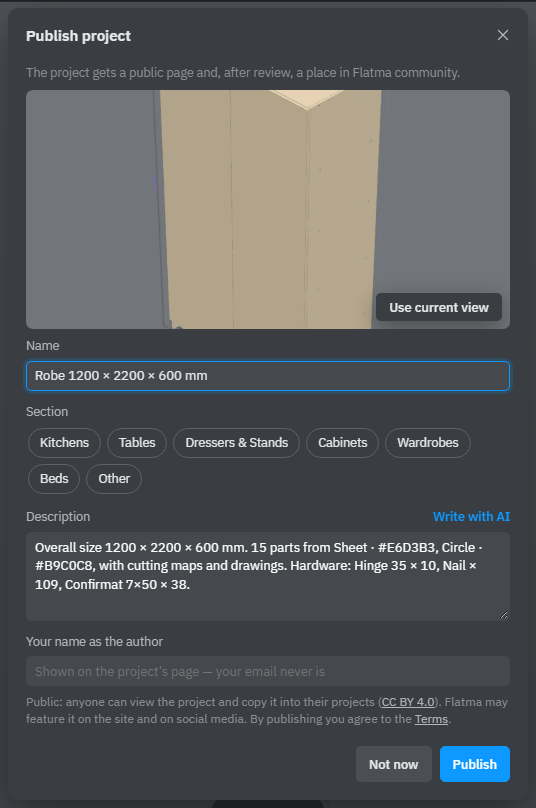
- 封面——打开窗口时场景的画面。如需换个角度,请点击以后再说,按您喜欢的方式旋转场景,然后重新打开窗口。点击使用当前视图可重新截取画面。
- 名称——取自顶栏中的项目名称。
- 分类——项目在社区中所属的类别,例如厨房、桌子或衣柜。工作室会根据项目内容自动选择一个分类;点击其他图块即可更改。
- 描述——根据模型生成的草稿:外形尺寸、材料、零件数量、五金件。您可以修改,也可以保留;至少需要 20 个字符。用 AI 撰写会把这些信息组织成几句连贯的话,不会消耗您的 AI 代币。
- 您的作者署名——只需填写一次,会显示在项目页面上。您的电子邮箱绝不会公开。
请阅读字段下方的说明:已发布的项目是公开的,任何人都可以查看,并按照 CC BY 4.0 许可将其复制到自己的项目中;Flatma 也可能在网站和社交媒体上展示它。发布即表示您同意 Flatma 的条款,窗口中附有条款链接。
点击发布(在 Free 套餐中为发布并保存或发布并下载)。点击以后再说会关闭窗口而不发布。
审核与 Flatma 社区
发布后,状态栏会显示已发布——已保存到您的账户,等待审核。项目会立即拥有公开页面。随后 Flatma 会进行审核,分享窗口会显示当前状态:
- 已发布 · 等待审核——页面已可访问,但项目尚未进入社区。
- 已在 Flatma 社区中——大家可以在社区中找到并复制它。您之后的修改不会影响他们的副本。
- 已发布 · 未入选 Flatma 社区——项目保留公开页面,但未被选入社区。
项目页面
在分享窗口中,点击打开公开页面即可前往。页面展示封面和 3D 模型,并根据项目自身数据进行介绍:外形尺寸、材料、零件、板材、封边、孔和五金件、材料用量、复杂程度以及制作步骤。访客可以在 Flatma 中打开项目、修改尺寸,并将其另存为自己的副本。在工作室中,还可以从目录将社区项目插入到其他项目中。
修改信息或设为私密
- 分享窗口中的编辑信息会打开与项目信息相同的窗口,可在其中修改封面、名称、分类或描述。
- 设为私密(Hobby 和 Pro)会让项目不再公开。其他人已复制的副本仍归他们所有。在 Free 套餐中,项目始终保持公开。