ヘルプ · プロジェクトと共有
公開
公開すると、プロジェクトに誰でも開ける公開ページが作成されます。審査を通過すると、Flatmaコミュニティにも掲載されます。コミュニティでは、ほかのユーザーがプロジェクトを見つけ、自分のプロジェクトにコピーできます。
公開するタイミング
- Freeプランでは、プロジェクトをアカウントに保存すると公開されます。まだ公開していないプロジェクトを保存(クラウドボタンまたは Ctrl+S)、共有、またはダウンロードすると、プロジェクトを公開ウィンドウが開きます。
- HobbyプランとProプランでは、プロジェクトは非公開です。公開するには、ヘッダーの共有をクリックし、ウィンドウの公開ブロックで公開…をクリックします。
公開にはアカウントが必要です。また、空のプロジェクトは公開できません。
ウィンドウに入力する
すべての項目はあらかじめ入力されています。通常は1~2回のクリックで完了します。
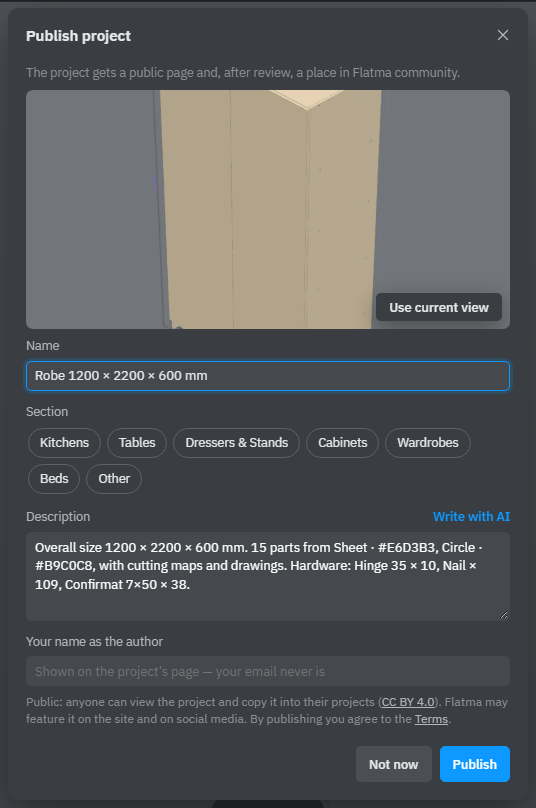
- カバー — ウィンドウを開いた時点のシーンの画像です。別の角度にしたい場合は、後でをクリックし、シーンを好きな向きに回転させてから、もう一度ウィンドウを開いてください。現在のビューを使用をクリックすると、画像を撮り直します。
- 名前 — ヘッダーのプロジェクト名が使われます。
- セクション — キッチン、テーブル、ワードローブなど、コミュニティ内でのプロジェクトの分類です。スタジオがプロジェクトの内容から自動で選びます。変更するには、別のタイルをクリックしてください。
- 説明 — モデルから作成された下書きです。全体寸法、材料、部品数、金物が含まれます。編集してもそのままでもかまいません。20文字以上必要です。AIで作成をクリックすると、これらの情報をつながりのある数文の文章にまとめます。AIトークンは消費しません。
- 作者名 — 最初の1回だけ入力を求められ、プロジェクトのページに表示されます。メールアドレスが表示されることはありません。
入力欄の下の文をお読みください。公開したプロジェクトは一般に公開され、誰でも閲覧でき、CC BY 4.0 ライセンスのもとで自分のプロジェクトにコピーできます。また、Flatmaがサイトやソーシャルメディアで紹介することがあります。公開すると、Flatmaの利用規約に同意したことになります。ウィンドウに規約へのリンクがあります。
公開をクリックします(Freeプランでは公開して保存または公開してダウンロード)。後でをクリックすると、公開せずにウィンドウを閉じます。
審査とFlatmaコミュニティ
公開すると、ステータス行に公開しました。アカウントに保存され、審査待ちですと表示されます。公開ページはすぐに作成されます。その後Flatmaが審査を行い、共有ウィンドウに現在の状況が表示されます。
- 公開済み · 審査待ち — ページは表示できますが、プロジェクトはまだコミュニティに掲載されていません。
- Flatmaコミュニティに掲載中 — ほかのユーザーがコミュニティでプロジェクトを見つけ、コピーできます。後から編集しても、ほかのユーザーのコピーは変わりません。
- 公開済み · Flatmaコミュニティには未掲載 — 公開ページはそのまま残りますが、コミュニティには選ばれませんでした。
プロジェクトのページ
共有ウィンドウで公開ページを開くをクリックすると、ページに移動します。ページにはカバーと3Dモデルが表示され、プロジェクト自体のデータから、全体寸法、材料、部品、板材、小口貼り、穴、金物、材料の使用量、難易度、組み立て手順が説明されます。閲覧者はプロジェクトをFlatmaで開き、寸法を変更して、自分のコピーとして保存できます。スタジオでは、カタログからコミュニティのプロジェクトを別のプロジェクトに挿入することもできます。
情報を変更する・非公開にする
- 共有ウィンドウの情報を編集をクリックすると、プロジェクト情報と同じウィンドウが開き、カバー、名前、セクション、説明を変更できます。
- 非公開にする(HobbyプランとPro)をクリックすると、プロジェクトが一般公開されなくなります。ほかのユーザーがすでに作成したコピーは、そのユーザーの手元に残ります。Freeプランでは、プロジェクトは公開されたままです。