Pomoc · Sprawdzanie i dokumenty
Pobieranie
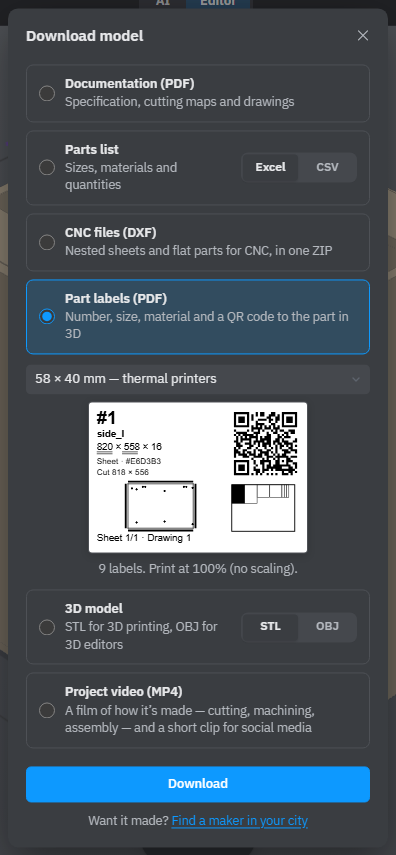
Okno Pobierz model daje ci wszystko, czego potrzebuje warsztat: dokumentację, listę części, pliki dla maszyn CNC, etykiety części, model 3D i film pokazujący, jak powstaje projekt.
Otwórz okno pobierania
- Kliknij Dokumenty w nagłówku.
- Kliknij Pobierz u góry okna Dokumenty.
- Wybierz wiersz, a jeśli wiersz oferuje dwa formaty, także format, a następnie kliknij Pobierz na dole.
Wszystko powstaje z modelu w jego obecnym stanie, z tymi samymi numerami części co na planach rozkroju i rysunkach. Wymiary w plikach PDF i na liście części są w twoich jednostkach (☰ → Jednostki); pliki CNC i modele 3D są zawsze w milimetrach. Jeśli niektóre wybrane łączniki nie są zamontowane, ostrzeżenie u góry okna je wymienia: nie mają otworów i nie trafiają do plików (zob. Sprawdzanie przecięć).
Dokumentacja (PDF)
Jeden plik PDF, A4 w poziomie, w trzech częściach:
- Specyfikacja — dla każdego materiału: kolor, grubość, format płyty, liczba płyt potrzebnych do rozkroju i obrzeże w metrach, a następnie wszystkie jego części. Kreski pod długością lub szerokością oznaczają oklejanie obrzeży: jedna kreska — jeden bok, dwie — oba boki. Po płytach następują profile, kształty, łączniki i rzeczy do kupienia.
- Plany rozkroju — podsumowanie z ustawieniami rozkroju, a potem strona dla każdej płyty z numerami części, cięciami, oklejaniem obrzeży i odpadami oraz listą części na tej płycie. Identyczne płyty mają wspólną stronę z podaną liczbą sztuk. Profile są pokazane sztanga po sztandze.
- Rysunki — te same rysunki co w sekcji Rysunki okna Dokumenty, jeden na stronę.
W planie Free plik PDF zawiera linijkę z informacją, że powstał w Flatma, z autorem i linkiem do publicznej strony projektu.
Lista części (Excel lub CSV)
Tabela wszystkich części: numer, nazwa, rodzaj, materiał, długość, szerokość, grubość, przekrój profilu, wymiar do cięcia, oklejanie obrzeży i jego długość, usłojenie, otwory w części, ilość i notatki. Kupowane elementy i łączniki są w osobnych tabelach; w Excelu to osobne arkusze.
- Excel zachowuje liczby jako liczby w każdym języku. Wybierz go, jeśli nie masz pewności.
- CSV używa separatora i znaku dziesiętnego języka twojej przeglądarki. Jeśli arkusz kalkulacyjny pokazuje wszystko w jednej kolumnie, ma inne ustawienia: wybierz wtedy Excel.
Pliki CNC (DXF)
Jedno archiwum ZIP dla frezarek, laserów, wycinarek plazmowych i wodnych oraz wiertarek, wszystko w skali 1:1 w milimetrach:
- plik DXF dla każdego rodzaju części z płyty, widzianej od strony z większą obróbką, z liczbą sztuk do wycięcia w nazwie pliku. Część z obróbką na drugiej stronie dostaje drugi plik dla tej strony;
- gdy w oknie Dokumenty wybrana jest maszyna Frezarka CNC, plik DXF dla każdej płyty z częściami rozmieszczonymi tak jak na planach rozkroju;
- plik README z listą warstw i części oraz z obróbką, której płaskie pliki nie mogą pokazać, np. otworami w krawędziach płyt.
Każdy rodzaj obróbki jest na osobnej warstwie — kontur zewnętrzny, wycięcia, otwory każdej średnicy i głębokości, kieszenie, fazy, linie gięcia — więc w programie CAM możesz przypisać każdej warstwie jej narzędzie. Profili i giętych rur nie ma w plikach DXF; korzystaj z ich rysunków.
Etykiety części (PDF)
Etykieta dla każdej części z jej numerem, wymiarem, materiałem i kodem QR, który otwiera część w 3D. Wybierz Rozmiar etykiety pod wierszem: popularne rozmiary drukarek etykiet lub arkusz A4 z 3 lub 4 kolumnami do pocięcia. Poniżej pojawią się podgląd pierwszej etykiety i liczba etykiet. Drukuj w skali 100%, bez skalowania. Zob. Etykiety części i montaż.
Model 3D (STL lub OBJ)
- STL — do druku 3D i slicerów.
- OBJ — do edytorów 3D. Każda część jest osobnym obiektem nazwanym jej numerem i nazwą, tak jak w dokumentacji.
Do pliku trafiają tylko widoczne części, na swoich miejscach w modelu. Drzwiczki i szuflady są eksportowane jako zamknięte, nawet jeśli w tej chwili są otwarte przez animację. Linie pomiarowe, wymiary i pomieszczenie nie są eksportowane.
Film projektu (MP4)
Film pokazujący, jak powstaje projekt: rozkrój, każdy etap obróbki, montaż. Otwiera się w nowej karcie. Wybierz Instrukcja, aby pokazać całe wykonanie, lub Social media, aby uzyskać krótki klip gotowego projektu, następnie rozmiar i prędkość, i kliknij Nagraj. Film powstaje bezpośrednio w przeglądarce, klatka po klatce: nie zamykaj karty, dopóki nagrywanie się nie skończy. Film możesz też otworzyć z okna Udostępnij.
Kto co może pobrać
- We własnym projekcie możesz pobrać wszystko. Etykiety części i film wymagają konta i zapisanego projektu, ponieważ ich linki otwierają projekt.
- W planie Free projekty zapisuje się przez ich publikację. Jeśli twój projekt nie jest jeszcze opublikowany, przycisk Pobierz najpierw otwiera okno Opublikuj projekt z przyciskiem Opublikuj i pobierz. Zob. Publikowanie.
- Przez link do podglądu inni mogą pobrać pozycje Dokumentacja (PDF) i Etykiety części (PDF) tylko wtedy, gdy zaznaczysz Zezwól na pobieranie dokumentacji (PDF) w oknie Udostępnij. Bez tego w ogóle nie widzą przycisku Dokumenty. Zob. Udostępnianie i uwagi.
Pliku projektu (.flatma) nie ma w tym oknie: znajdziesz go w menu ☰, Zapisz jako plik (zob. Zapisywanie i wersje). Na dole okna przycisk Znajdź wykonawcę w swoim mieście otwiera stronę Zleć wykonanie.
Zobacz też: Plany rozkroju, Rysunki, Etykiety części i montaż, Zleć wykonanie.