Guida · Verifica e documenti
Download
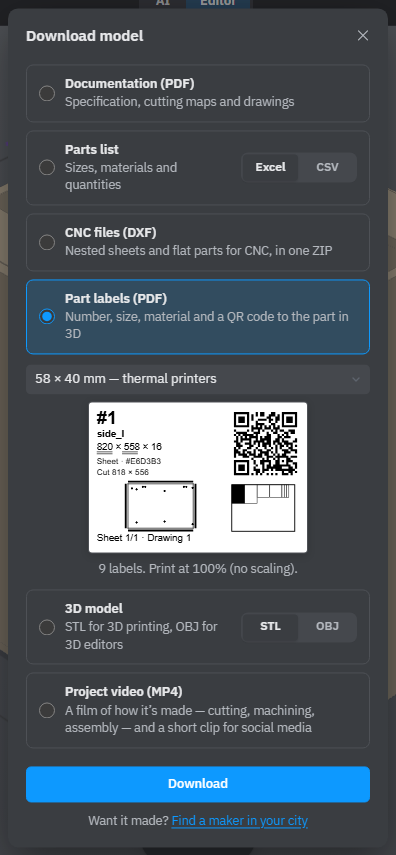
La finestra Scarica modello ti offre tutto ciò che serve al laboratorio: la documentazione, l'elenco dei pezzi, i file per le macchine CNC, le etichette dei pezzi, un modello 3D e un video che mostra come si realizza il progetto.
Aprire la finestra Scarica
- Fai clic su Documenti nell'intestazione.
- Fai clic su Scarica in alto nella finestra Documenti.
- Scegli una riga e, se la riga ne offre due, un formato, poi fai clic su Scarica in basso.
Tutto viene generato dal modello così com'è in quel momento, con gli stessi numeri dei pezzi degli schemi di taglio e dei disegni. Le misure nei file PDF e nell'elenco dei pezzi sono nelle tue unità (☰ → Unità); i file CNC e i modelli 3D sono sempre in millimetri. Se alcuni fissaggi scelti non sono installati, un avviso in alto nella finestra li elenca: non hanno fori e non compaiono nei file (vedi Controllo delle intersezioni).
Documentazione (PDF)
Un unico file PDF, A4 orizzontale, in tre parti:
- Distinta materiali — per ogni materiale: colore, spessore, formato della lastra, quante lastre servono per il taglio e il bordo in metri, poi tutti i suoi pezzi. I trattini sotto una lunghezza o una larghezza indicano la bordatura: un trattino — un lato, due — entrambi i lati. Dopo le lastre vengono profilati, forme, fissaggi e gli articoli da acquistare.
- Schemi di taglio — un riepilogo con le impostazioni di taglio, poi una pagina per ogni lastra con i numeri dei pezzi, i tagli, la bordatura e gli sfridi, e l'elenco dei pezzi presenti. Le lastre identiche condividono una pagina con indicato quante sono. I profilati sono mostrati barra per barra.
- Disegni — gli stessi disegni della sezione Disegni della finestra Documenti, uno per pagina.
Con il piano Free il PDF riporta una riga che indica che è stato creato in Flatma, con l'autore e un link alla pagina pubblica del progetto.
Elenco dei pezzi (Excel o CSV)
Una tabella di tutti i pezzi: numero, nome, tipo, materiale, lunghezza, larghezza, spessore, sezione del profilato, misura di taglio, bordatura e relativa lunghezza, venatura, fori per pezzo, quantità e note. Gli articoli da acquistare e i fissaggi seguono in tabelle a parte; in Excel sono fogli separati.
- Excel mantiene i numeri come numeri in qualsiasi lingua. Sceglilo se non sei sicuro.
- CSV usa il separatore e il segno decimale della lingua del tuo browser. Se il tuo foglio di calcolo mostra tutto in una sola colonna, le sue impostazioni sono diverse: usa Excel.
File CNC (DXF)
Un unico archivio ZIP per pantografi, laser, macchine da taglio al plasma e a getto d'acqua e foratrici, tutto in scala 1:1 in millimetri:
- un file DXF per ogni tipo di pezzo da lastra, visto dalla faccia con più lavorazioni, con il numero di copie da tagliare nel nome del file. Un pezzo con lavorazioni anche sull'altra faccia ha un secondo file per quel lato;
- quando la macchina nella finestra Documenti è Pantografo CNC, un file DXF per ogni lastra, con i pezzi al loro posto come negli schemi di taglio;
- un file README con l'elenco dei layer e dei pezzi e con le lavorazioni che i file piani non possono mostrare, come i fori nei bordi dei pannelli.
Ogni tipo di lavorazione è su un layer a sé — contorno esterno, scassi, fori di ogni diametro e profondità, tasche, smussi, linee di piegatura — così nel tuo programma CAM puoi assegnare a ogni layer il suo utensile. I profilati e i tubi curvati non sono nei file DXF; usa i loro disegni.
Etichette dei pezzi (PDF)
Un'etichetta per ogni pezzo, con numero, misure, materiale e un codice QR che apre il pezzo in 3D. Scegli il Formato etichetta sotto la riga: i formati più comuni per stampanti di etichette oppure un foglio A4 con 3 o 4 colonne da ritagliare. Sotto compaiono l'anteprima della prima etichetta e il numero di etichette. Stampa al 100%, senza ridimensionamento. Vedi Etichette dei pezzi e assemblaggio.
Modello 3D (STL o OBJ)
- STL — per la stampa 3D e gli slicer.
- OBJ — per gli editor 3D. Ogni pezzo è un oggetto separato, denominato con il suo numero e nome, come nella documentazione.
Nel file finiscono solo i pezzi visibili, al loro posto nel modello. Ante e cassetti vengono esportati chiusi, anche se in quel momento sono aperti da un'animazione. Linee di misura, quote e la stanza non vengono esportate.
Video del progetto (MP4)
Un filmato che mostra come si realizza il progetto: taglio, ogni fase di lavorazione, assemblaggio. Si apre in una nuova scheda. Scegli Istruzioni per l'intera realizzazione o Social per una breve clip del progetto finito, poi il formato e la velocità, e fai clic su Registra. Il video viene creato direttamente nel tuo browser, fotogramma per fotogramma: tieni aperta la scheda finché non è pronto. Puoi aprire il filmato anche dalla finestra Condividi.
Chi può scaricare cosa
- Nel tuo progetto puoi scaricare tutto. Le etichette dei pezzi e il video richiedono un account e un progetto salvato, perché i loro link aprono il progetto.
- Con il piano Free i progetti si salvano pubblicandoli. Se il tuo non è ancora pubblicato, Scarica apre prima Pubblica progetto con il pulsante Pubblica e scarica. Vedi Pubblicazione.
- Tramite un link di visualizzazione, le persone possono scaricare la Documentazione (PDF) e le Etichette dei pezzi (PDF) solo se hai selezionato Consenti il download della documentazione (PDF) nella finestra Condividi. Altrimenti non vedono affatto Documenti. Vedi Condivisione e osservazioni.
Il file del progetto (.flatma) non si trova in questa finestra: è nel menu ☰, Salva come file (vedi Salvataggio e versioni). In fondo alla finestra, Trova un produttore nella tua città apre Fallo realizzare.
Vedi anche: Schemi di taglio, Disegni, Etichette dei pezzi e assemblaggio, Fallo realizzare.