Bantuan · Pemeriksaan dan dokumen
Unduhan
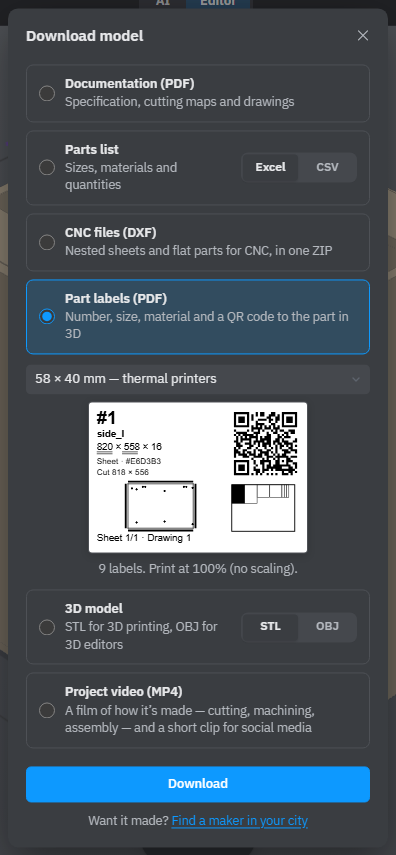
Jendela Unduh model memberi semua yang dibutuhkan bengkel: dokumentasi, daftar komponen, file untuk mesin CNC, label komponen, model 3D, dan video proses pembuatan proyek.
Buka jendela Unduh
- Klik Dokumen di header.
- Klik Unduh di bagian atas jendela Dokumen.
- Pilih satu baris, dan pilih format jika baris itu menawarkan dua, lalu klik Unduh di bagian bawah.
Semua file dibuat dari model dalam kondisi saat ini, dengan nomor komponen yang sama seperti di peta potong dan gambar kerja. Ukuran dalam file PDF dan daftar komponen memakai satuan Anda (☰ → Satuan); file CNC dan model 3D selalu dalam milimeter. Jika ada pengikat terpilih yang belum terpasang, peringatan di bagian atas jendela akan mencantumkannya: pengikat itu tidak punya lubang dan tidak masuk ke dalam file (lihat Periksa tumpang tindih).
Dokumentasi (PDF)
Satu file PDF, A4 lanskap, dalam tiga bagian:
- Spesifikasi — untuk setiap material: warna, ketebalan, ukuran lembaran, jumlah lembaran yang dibutuhkan untuk pemotongan dan panjang edging dalam meter, lalu semua komponennya. Garis di bawah panjang atau lebar menandai edging: satu garis — satu sisi, dua garis — kedua sisi. Setelah lembaran, menyusul profil, bentuk, pengikat, dan barang yang perlu dibeli.
- Peta potong — ringkasan pengaturan pemotongan, lalu satu halaman untuk setiap lembaran dengan nomor komponen, garis potong, edging, dan sisa potongan, serta daftar komponen di lembaran itu. Lembaran yang identik berbagi satu halaman yang diberi tanda jumlahnya. Profil ditampilkan per batang.
- Gambar kerja — gambar yang sama seperti di bagian Gambar kerja pada jendela Dokumen, satu per halaman.
Pada paket Free, PDF memuat satu baris yang menyatakan bahwa file dibuat di Flatma, beserta nama pembuat dan tautan ke halaman publik proyek.
Daftar komponen (Excel atau CSV)
Tabel semua komponen: nomor, nama, jenis, material, panjang, lebar, ketebalan, penampang profil, ukuran potong, edging dan panjangnya, arah serat, lubang per komponen, jumlah, dan catatan. Barang beli dan pengikat menyusul dalam tabel tersendiri; di Excel, keduanya berada di sheet terpisah.
- Excel menyimpan angka sebagai angka dalam bahasa apa pun. Pilih ini jika Anda ragu.
- CSV memakai pemisah dan tanda desimal sesuai bahasa browser Anda. Jika spreadsheet Anda menampilkan semuanya dalam satu kolom, pengaturannya berbeda: gunakan Excel saja.
File CNC (DXF)
Satu arsip ZIP untuk router, laser, pemotong plasma dan water-jet, serta mesin bor, semuanya skala 1:1 dalam milimeter:
- satu file DXF untuk setiap jenis komponen lembaran, dilihat dari muka yang paling banyak dikerjakan, dengan jumlah salinan yang harus dipotong di nama file. Komponen yang juga dikerjakan di muka lainnya mendapat file kedua untuk sisi tersebut;
- jika mesin di jendela Dokumen adalah Router CNC, satu file DXF untuk setiap lembaran, dengan komponen di posisinya seperti di peta potong;
- file README berisi daftar layer dan komponen, serta pekerjaan yang tidak bisa ditampilkan file datar, misalnya lubang di tepi panel.
Setiap jenis pekerjaan berada di layer tersendiri — kontur luar, potongan dalam, lubang untuk setiap ukuran dan kedalaman, kantong (pocket), chamfer, garis tekuk — sehingga Anda bisa menetapkan alat untuk setiap layer di program CAM. Profil dan pipa tekuk tidak masuk ke file DXF; gunakan gambar kerjanya.
Label komponen (PDF)
Satu label untuk setiap komponen, berisi nomor, ukuran, material, dan kode QR yang membuka komponen dalam 3D. Pilih Ukuran label di bawah baris: ukuran umum printer label, atau lembar A4 dengan 3 atau 4 kolom untuk digunting. Pratinjau label pertama dan jumlah label muncul di bawahnya. Cetak pada 100%, tanpa penskalaan. Lihat Label komponen dan perakitan.
Model 3D (STL atau OBJ)
- STL — untuk cetak 3D dan slicer.
- OBJ — untuk editor 3D. Setiap komponen menjadi objek terpisah yang diberi nama sesuai nomor dan namanya, seperti di dokumentasi.
Hanya komponen yang terlihat yang masuk ke file, di posisinya dalam model. Pintu dan laci diekspor dalam keadaan tertutup, meskipun saat itu sedang terbuka oleh animasi. Garis ukur, dimensi, dan ruangan tidak diekspor.
Video proyek (MP4)
Film tentang cara proyek dibuat: pemotongan, setiap langkah pengerjaan, perakitan. Video terbuka di tab baru. Pilih Petunjuk untuk seluruh proses pembuatan atau Sosial untuk klip pendek proyek jadi, lalu ukuran dan kecepatan, kemudian klik Rekam. Video dibuat langsung di browser Anda, bingkai demi bingkai: biarkan tab tetap terbuka sampai selesai. Anda juga bisa membuka film ini dari jendela Bagikan.
Siapa bisa mengunduh apa
- Di proyek Anda sendiri Anda bisa mengunduh semuanya. Label komponen dan video memerlukan akun dan proyek yang sudah disimpan, karena tautannya membuka proyek.
- Pada paket Free proyek disimpan dengan cara memublikasikannya. Jika proyek Anda belum dipublikasikan, Unduh lebih dulu membuka Publikasikan proyek dengan tombol Publikasikan dan unduh. Lihat Publikasi.
- Melalui tautan lihat, orang lain bisa mengunduh Dokumentasi (PDF) dan Label komponen (PDF) hanya jika Anda mencentang Izinkan unduh dokumentasi (PDF) di jendela Bagikan. Tanpa itu, mereka sama sekali tidak melihat Dokumen. Lihat Berbagi dan catatan.
File proyek (.flatma) tidak ada di jendela ini: file itu ada di menu ☰, Simpan sebagai file (lihat Penyimpanan dan versi). Di bagian bawah jendela, Cari pengrajin di kota Anda membuka Pesan pembuatan.
Lihat juga: Peta potong, Gambar kerja, Label komponen dan perakitan, Pesan pembuatan.