المساعدة · المشاريع والمشاركة
المشاركة والملاحظات
يتيح رابط العرض لأي شخص أن يشاهد مشروعك ثلاثي الأبعاد دون أن يغيّره، سواء كان عميلًا أو ورشة أو صديقًا. وفي مشاريع الشركات، يمكن للعملاء أيضًا ترك ملاحظات مباشرة على القطع.
مشاركة رابط العرض
- انقر مشاركة في الشريط العلوي. تحتاج إلى حساب. وإذا لم يكن المشروع محفوظًا بعد، يحفظه الاستوديو أولًا. في الخطة المجانية يجب نشر المشروع أولًا (راجع النشر).
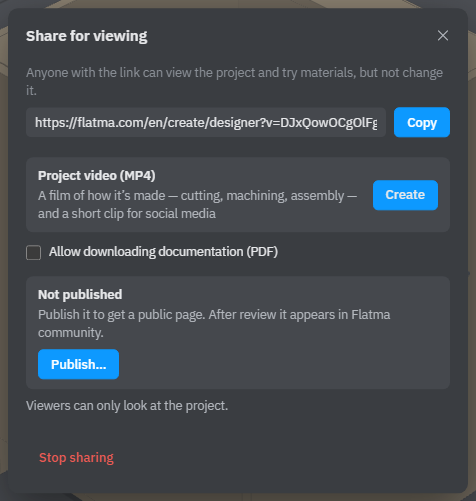
- تُفتح نافذة مشاركة للعرض وفيها رابط العرض. انقر نسخ وأرسل الرابط.
للمشروع رابط عرض واحد. يُنشأ هذا الرابط عند فتح النافذة أول مرة، وتحصل على الرابط نفسه في كل مرة بعد ذلك.
ما يراه الآخرون عبر الرابط
يُفتح المشروع في الاستوديو مع علامة عرض فقط. يمكن للمشاهدين تدوير الكاميرا، والقياس بالمسطرة، وفتح الأبواب والأدراج التي لها حركة، وتجربة الخامات. لكن لا يمكنهم تغيير المشروع أو حفظه أو نسخه. وتكون اللوحات الجانبية مخفية. يرى المشاهدون دائمًا آخر إصدار محفوظ، فعندما تغيّر المشروع يظهر التغيير عبر الرابط.
تحتوي النافذة على الخيارات التالية:
- السماح بتنزيل المستندات (PDF) — يظهر للمشاهدين زر المستندات، فيمكنهم الاطلاع على خرائط التقطيع والرسومات وتنزيل المستندات (PDF) وملصقات القطع (PDF). إذا لم تحدد هذا الخيار، فلن يظهر لهم زر المستندات.
- السماح بالملاحظات على القطع — لمشاريع الشركات فقط. يمكن للمشاهدين الإشارة إلى قطعة وكتابة ما يجب تغييره فيها (انظر أدناه).
- فيديو المشروع (MP4) — يفتح زر إنشاء فيلمًا يوضح طريقة تصنيع المشروع في علامة تبويب جديدة (راجع التنزيلات).
يلخص سطر في أسفل النافذة ما يمكن للمشاهدين فعله. وتحت الخيارات، تعرض النافذة أيضًا ما إذا كان المشروع منشورًا وموجودًا في مجتمع Flatma، مع أزرار لنشره أو تعديل معلوماته العامة أو إعادته خاصًا (راجع النشر).
يتضمن رابط العرض أيضًا عرض التجميع المخصص للورشة (راجع ملصقات القطع والتجميع).
إيقاف المشاركة
انقر إيقاف المشاركة في أسفل النافذة، ثم أكّد. يتوقف الرابط عن العمل لكل من لديه، وتتوقف إضافة الملاحظات عبره. وعندما تنقر مشاركة في المرة التالية، تحصل على رابط جديد.
ترك ملاحظة (للمشاهد)
عندما تسمح الشركة بالملاحظات، يرى عميلها زر إضافة ملاحظة في الشريط العلوي لصفحة العرض.
- انقر إضافة ملاحظة.
- المس النموذج في الموضع الذي يجب تغييره. تثبت النقطة على تلك القطعة.
- اكتب ما يجب تغييره وكيف، واكتب اسمك.
- انقر إرسال.
بعد ذلك يصبح اسم الزر الملاحظات مع عدد الملاحظات المفتوحة. تظهر الملاحظات المفتوحة على النموذج كنقاط مرقّمة. انقر بطاقة الملاحظة لتعود الكاميرا إلى الزاوية التي كُتبت منها. يمكنك تعديل ملاحظتك أو حذفها إلى أن ترد الشركة. وإذا وضعت الشركة علامة على أن الملاحظة أُنجزت لكن النتيجة لا تزال غير صحيحة، فانقر ليس بعد واذكر السبب. لا يلزم تسجيل الدخول.
الرد على الملاحظات (للشركة)
عندما تكون للمشروع ملاحظات، يعرض الاستوديو الملاحظات مع عدد الملاحظات المفتوحة بجانب اسم المشروع. انقر عليه لفتح اللوحة فوق العمود الأيمن. توضح كل بطاقة مصدر الملاحظة، أي مشاركة الرابط أو عرض سعر، والقطعة التي تخصها. انقر البطاقة لرؤية الملاحظة على النموذج من الزاوية التي رآها العميل.
- تم — أصلحت المشكلة. إضافة تعليق اختيارية.
- غير ممكن — اذكر السبب، وهو إلزامي.
- رد — أجب دون تغيير الحالة. إعادة فتح — افتح ملاحظة مغلقة من جديد.
- حذف — احذف الملاحظة نهائيًا، مثل الرسائل المزعجة. ولن يراها العميل أيضًا.
المشروع المرتبط بالرابط محدَّث دائمًا. أصلحه في الاستوديو وسيرى العميل التغيير في المرة التالية التي يفتح فيها الرابط. لا تُرسل رسائل بريد إلكتروني عن الملاحظات الجديدة، لذا راجع اللوحة بنفسك. وإذا كان المشروع ضمن طلب في نظام CRM لديك، تُضاف الملاحظات أيضًا إلى سجل الطلب. تعمل الملاحظات على عرض السعر التجاري بالطريقة نفسها، على النموذج ثلاثي الأبعاد لعرض السعر.
انظر أيضًا: النشر، التنزيلات، ملصقات القطع والتجميع، الحفظ والإصدارات.