Hilfe · Projekte und Teilen
Teilen und Anmerkungen
Über einen Link zum Ansehen kann sich jeder Ihr Projekt in 3D anschauen, ohne es zu verändern: ein Kunde, eine Werkstatt, ein Freund. Bei Projekten eines Unternehmens können Kunden außerdem Anmerkungen direkt an den Teilen hinterlassen.
Einen Link zum Ansehen teilen
- Klicken Sie in der Kopfzeile auf Teilen. Sie brauchen dafür ein Konto; ist das Projekt noch nicht gespeichert, speichert das Studio es zuerst. Im Free-Tarif muss es vorher veröffentlicht werden (siehe Veröffentlichen).
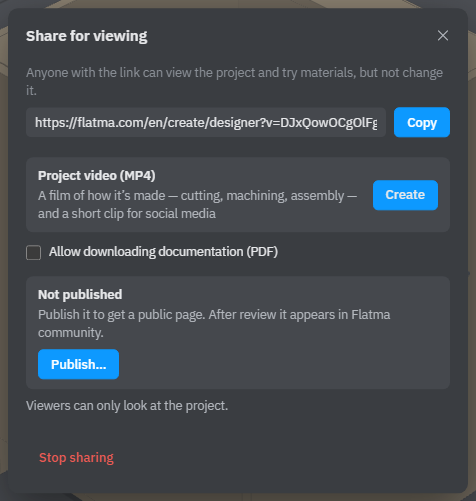
- Das Fenster Zum Ansehen teilen öffnet sich mit dem Link zum Ansehen. Klicken Sie auf Kopieren und senden Sie den Link.
Ein Projekt hat einen Link zum Ansehen. Er wird beim ersten Öffnen des Fensters erstellt, danach erhalten Sie jedes Mal denselben Link.
Was man über den Link sieht
Das Projekt öffnet sich im Studio mit der Kennzeichnung Nur ansehen. Man kann die Kamera drehen, mit dem Lineal messen, Türen und Schubkästen mit Animation öffnen und Materialien ausprobieren, das Projekt aber nicht ändern, speichern oder kopieren. Die Seitenleisten sind ausgeblendet. Angezeigt wird immer die zuletzt gespeicherte Version: Wenn Sie das Projekt ändern, zeigt der Link die Änderung.
Das Fenster bietet diese Optionen:
- Herunterladen der Dokumentation (PDF) erlauben — Betrachter erhalten die Schaltfläche Dokumente: Sie können die Zuschnittpläne und Zeichnungen ansehen und die Dokumentation (PDF) sowie die Teileetiketten (PDF) herunterladen. Ohne das Häkchen gibt es für sie keine Schaltfläche Dokumente.
- Anmerkungen zu Teilen erlauben — nur für Projekte eines Unternehmens. Betrachter können auf ein Teil zeigen und schreiben, was geändert werden soll (siehe unten).
- Projektvideo (MP4) — Erstellen öffnet in einem neuen Tab den Film darüber, wie das Projekt gefertigt wird (siehe Downloads).
Eine Zeile unten im Fenster fasst zusammen, was Betrachter tun können. Unter den Optionen zeigt das Fenster außerdem, ob das Projekt veröffentlicht und in der Flatma-Community ist, mit Schaltflächen zum Veröffentlichen, zum Bearbeiten der öffentlichen Angaben oder um es wieder privat zu machen (siehe Veröffentlichen).
Der Link zum Ansehen bietet auch die Ansicht Montage für die Werkstatt (siehe Teileetiketten und Montage).
Teilen beenden
Klicken Sie unten im Fenster auf Teilen beenden und bestätigen Sie. Der Link funktioniert dann für niemanden mehr, und Anmerkungen über ihn sind deaktiviert. Wenn Sie das nächste Mal auf Teilen klicken, erhalten Sie einen neuen Link.
Eine Anmerkung hinterlassen (für Betrachter)
Wenn ein Unternehmen Anmerkungen erlaubt, sieht sein Kunde in der Kopfzeile der Ansicht Anmerkung hinzufügen.
- Klicken Sie auf Anmerkung hinzufügen.
- Tippen Sie auf die Stelle des Modells, an der sich etwas ändern soll. Der Punkt haftet an diesem Teil.
- Schreiben Sie, was geändert werden soll und wie, und geben Sie Ihren Namen an.
- Klicken Sie auf Senden.
Die Schaltfläche heißt dann Anmerkungen und zeigt die Zahl der offenen. Offene Anmerkungen erscheinen als nummerierte Punkte auf dem Modell; klicken Sie auf die Karte einer Anmerkung, damit die Kamera zur Ansicht zurückfährt, in der sie geschrieben wurde. Ihre eigene Anmerkung können Sie bearbeiten oder löschen, bis das Unternehmen antwortet. Hat das Unternehmen sie als erledigt markiert, es passt aber noch nicht, klicken Sie auf Noch nicht und schreiben Sie, warum. Eine Anmeldung ist nicht nötig.
Auf Anmerkungen antworten (für das Unternehmen)
Hat ein Projekt Anmerkungen, zeigt das Studio neben dem Projektnamen Anmerkungen mit der Zahl der offenen. Klicken Sie darauf, um die Leiste über der rechten Spalte zu öffnen. Jede Karte zeigt, woher sie kommt — Link teilen oder ein Angebot — und um welches Teil es geht. Klicken Sie auf eine Karte, um die Anmerkung auf dem Modell zu sehen, aus dem Blickwinkel des Kunden.
- Fertig — Sie haben es behoben; ein Hinweis ist optional.
- Nicht machbar — schreiben Sie, warum; die Begründung ist Pflicht.
- Antworten — antworten, ohne den Status zu ändern; Wieder öffnen — eine geschlossene Anmerkung erneut öffnen.
- Löschen — eine Anmerkung endgültig entfernen, zum Beispiel Spam. Auch der Kunde sieht sie dann nicht mehr.
Das Projekt hinter dem Link ist live: Beheben Sie es im Studio, und der Kunde sieht die Änderung, wenn er den Link das nächste Mal öffnet. Über neue Anmerkungen gibt es keine E-Mails, sehen Sie also selbst in der Leiste nach. Gehört das Projekt zu einem Auftrag in Ihrem CRM, landen Anmerkungen auch im Verlauf des Auftrags. Anmerkungen zu einem kommerziellen Angebot funktionieren genauso, am 3D-Modell des Angebots.
Siehe auch: Veröffentlichen, Downloads, Teileetiketten und Montage, Speichern und Versionen.