Yardım · Projeler ve paylaşım
Paylaşım ve notlar
Görüntüleme bağlantısı, projenize herkesin 3D olarak bakmasını sağlar ama değiştirmesine izin vermez: bir müşteri, bir atölye, bir arkadaş. Şirket projelerinde müşteriler doğrudan parçaların üzerine not da bırakabilir.
Görüntüleme bağlantısı paylaşın
- Üst bardaki Paylaş düğmesine tıklayın. Bir hesabınız olmalıdır; proje henüz kaydedilmediyse stüdyo önce onu kaydeder. Ücretsiz planda projenin önce yayımlanması gerekir (bkz. Yayımlama).
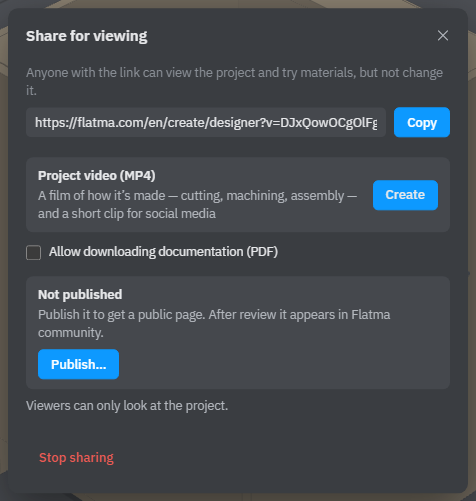
- Görüntüleme için paylaş penceresi Görüntüleme bağlantısı ile birlikte açılır. Kopyala düğmesine tıklayın ve bağlantıyı gönderin.
Bir projenin tek bir görüntüleme bağlantısı vardır. Bağlantı, pencereyi ilk açtığınızda oluşturulur; sonraki her seferde aynı bağlantıyı alırsınız.
Bağlantıyı açanlar neler görür
Proje, stüdyoda Yalnızca görüntüleme işaretiyle açılır. Kişiler kamerayı döndürebilir, cetvelle ölçüm yapabilir, animasyonu olan kapakları ve çekmeceleri açabilir ve malzemeleri deneyebilir; ancak projeyi değiştiremez, kaydedemez veya kopyalayamaz. Yan paneller gizlidir. Her zaman en son kaydedilen sürümü görürler: projeyi değiştirdiğinizde bağlantı da değişikliği gösterir.
Pencerede şu seçenekler bulunur:
- Dokümantasyon indirmeye izin ver (PDF) — görüntüleyenler Belgeler düğmesini görür: kesim planlarına ve çizimlere bakabilir, Dokümantasyon (PDF) ve Parça etiketleri (PDF) dosyalarını indirebilirler. İşaret yoksa onlar için Belgeler düğmesi olmaz.
- Parçalara not eklenmesine izin ver — yalnızca şirket projeleri için. Görüntüleyenler bir parçayı işaret edip neyin değişmesi gerektiğini yazabilir (aşağıya bakın).
- Proje videosu (MP4) — Oluştur düğmesi, projenin nasıl yapıldığını gösteren filmi yeni bir sekmede açar (bkz. İndirmeler).
Pencerenin altındaki bir satır, görüntüleyenlerin neler yapabileceğini özetler. Seçeneklerin altında pencere ayrıca projenin yayımlanıp yayımlanmadığını ve Flatma topluluğunda olup olmadığını gösterir; projeyi yayımlamak, herkese açık bilgilerini düzenlemek veya yeniden gizli yapmak için düğmeler de vardır (bkz. Yayımlama).
Görüntüleme bağlantısında atölye için Montaj görünümü de bulunur (bkz. Parça etiketleri ve montaj).
Paylaşımı durdurun
Pencerenin altındaki Paylaşımı durdur düğmesine tıklayın ve onaylayın. Bağlantı, ona sahip olan herkes için çalışmayı bırakır ve bu bağlantı üzerinden not ekleme kapatılır. Paylaş düğmesine bir sonraki tıklayışınızda yeni bir bağlantı alırsınız.
Not bırakma (görüntüleyen için)
Bir şirket notlara izin verdiğinde, müşterisi görünümün üst barında Not ekle düğmesini görür.
- Not ekle düğmesine tıklayın.
- Modelde değişmesi gereken yere dokunun. Nokta o parçaya sabitlenir.
- Neyin, nasıl değiştirilmesi gerektiğini ve adınızı yazın.
- Gönder düğmesine tıklayın.
Ardından düğmede Notlar yazısı ve açık notların sayısı görünür. Açık notlar modelde numaralı noktalar olarak gösterilir; kameranın notun yazıldığı görünüme geri dönmesi için notun kartına tıklayın. Şirket yanıt verene kadar kendi notunuzu düzenleyebilir veya silebilirsiniz. Şirket notu tamamlandı olarak işaretlediği hâlde sorun hâlâ çözülmediyse Henüz değil düğmesine tıklayın ve nedenini yazın. Giriş yapmanız gerekmez.
Notları yanıtlama (şirket için)
Bir projede not olduğunda stüdyo, proje adının yanında açık notların sayısıyla birlikte Notlar düğmesini gösterir. Paneli sağ sütunun üzerinde açmak için bu düğmeye tıklayın. Her kart, notun nereden geldiğini — Bağlantıyı paylaş veya bir teklif — ve hangi parçayla ilgili olduğunu gösterir. Notu modelde, müşterinin gördüğü açıdan görmek için karta tıklayın.
- Bitti — sorunu düzelttiniz; açıklama eklemek isteğe bağlıdır.
- Yapılamaz — nedenini yazın; neden belirtmek zorunludur.
- Yanıtla — durumu değiştirmeden yanıt verin; Yeniden aç — kapatılmış bir notu yeniden açın.
- Sil — bir notu kalıcı olarak kaldırın, örneğin spam. Müşteri de onu artık görmez.
Bağlantının arkasındaki proje canlıdır: projeyi stüdyoda düzeltin, müşteri bağlantıyı bir sonraki açışında değişikliği görür. Yeni notlar için e-posta gönderilmez, bu yüzden paneli düzenli olarak kontrol edin. Proje CRM'inizdeki bir siparişe bağlıysa notlar siparişin geçmişine de eklenir. Ticari teklif üzerindeki notlar da aynı şekilde, teklifin 3D modelinde çalışır.
Ayrıca bakın: Yayımlama, İndirmeler, Parça etiketleri ve montaj, Kaydetme ve sürümler.