সাহায্য · প্রজেক্ট ও শেয়ার করা
শেয়ার এবং মন্তব্য
দেখার লিংক দিয়ে যে কেউ আপনার প্রজেক্ট 3D-তে দেখতে পারেন, কিন্তু কিছু বদলাতে পারেন না: ক্লায়েন্ট, ওয়ার্কশপ বা বন্ধু। কোম্পানির প্রজেক্টে ক্লায়েন্ট সরাসরি পার্টসের উপর মন্তব্যও দিতে পারেন।
দেখার লিংক শেয়ার করুন
- হেডারে শেয়ার ক্লিক করুন। এর জন্য একটি অ্যাকাউন্ট লাগবে; প্রজেক্ট সেভ করা না থাকলে স্টুডিও আগে সেটি সেভ করে নেয়। Free প্ল্যানে প্রজেক্টটি আগে প্রকাশ করতে হবে (দেখুন প্রকাশ করা)।
- দেখার জন্য শেয়ার করুন উইন্ডো খুলবে, সেখানে দেখার লিংক থাকবে। কপি করুন ক্লিক করে লিংকটি পাঠিয়ে দিন।
একটি প্রজেক্টের একটিই দেখার লিংক থাকে। প্রথমবার উইন্ডো খুললে এটি তৈরি হয়, এরপর প্রতিবার একই লিংক পাবেন।
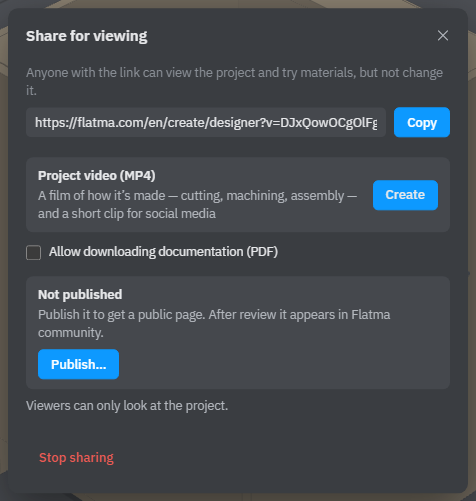
লিংক দিয়ে অন্যরা কী দেখেন
প্রজেক্টটি স্টুডিওতে শুধু দেখার জন্য চিহ্ন দিয়ে খোলে। দর্শকরা ক্যামেরা ঘোরাতে পারেন, রুলার দিয়ে মাপতে পারেন, অ্যানিমেশনযুক্ত দরজা ও ড্রয়ার খুলতে পারেন এবং বিভিন্ন উপাদান চেষ্টা করে দেখতে পারেন। তবে তারা প্রজেক্ট বদলাতে, সেভ করতে বা কপি করতে পারেন না। পাশের প্যানেলগুলো লুকানো থাকে। তারা সবসময় সর্বশেষ সেভ করা ভার্সন দেখেন: আপনি প্রজেক্ট বদলালে লিংকেও সেই পরিবর্তন দেখা যায়।
উইন্ডোতে এই অপশনগুলো আছে:
- ডকুমেন্টেশন (PDF) ডাউনলোডের অনুমতি দিন — দর্শকরা ডকুমেন্ট বোতাম পান: তারা কাটিং ম্যাপ ও ড্রয়িং দেখতে পারেন এবং ডকুমেন্টেশন (PDF) ও পার্ট লেবেল (PDF) ডাউনলোড করতে পারেন। টিক না দিলে তাদের জন্য ডকুমেন্ট বোতাম থাকে না।
- পার্টসে মন্তব্যের অনুমতি দিন — শুধু কোম্পানির প্রজেক্টের জন্য। দর্শকরা কোনো পার্ট দেখিয়ে লিখতে পারেন কী বদলাতে হবে (নিচে দেখুন)।
- প্রজেক্ট ভিডিও (MP4) — তৈরি করুন ক্লিক করলে প্রজেক্টটি কীভাবে তৈরি হয় তার ভিডিও নতুন ট্যাবে খোলে (দেখুন ডাউনলোড)।
উইন্ডোর নিচের একটি লাইনে সংক্ষেপে লেখা থাকে দর্শকরা কী কী করতে পারেন। অপশনগুলোর নিচে উইন্ডোতে আরও দেখা যায় প্রজেক্টটি প্রকাশিত কিনা এবং Flatma কমিউনিটিতে আছে কিনা। সেখানে প্রজেক্ট প্রকাশ করার, এর পাবলিক তথ্য এডিট করার বা আবার প্রাইভেট করার বোতাম থাকে (দেখুন প্রকাশ করা)।
দেখার লিংকে ওয়ার্কশপের জন্য অ্যাসেম্বলি ভিউও আছে (দেখুন পার্ট লেবেল এবং অ্যাসেম্বলি)।
শেয়ার বন্ধ করুন
উইন্ডোর নিচে শেয়ার বন্ধ করুন ক্লিক করে নিশ্চিত করুন। যাদের কাছে লিংকটি আছে, তাদের সবার জন্য এটি আর কাজ করবে না এবং এই লিংকে মন্তব্যও বন্ধ হয়ে যাবে। পরের বার শেয়ার ক্লিক করলে নতুন লিংক পাবেন।
মন্তব্য দিন (দর্শকের জন্য)
কোম্পানি মন্তব্যের অনুমতি দিলে তার ক্লায়েন্ট ভিউয়ের হেডারে মন্তব্য যোগ করুন দেখতে পান।
- মন্তব্য যোগ করুন ক্লিক করুন।
- মডেলের যেখানে কিছু বদলাতে হবে, সেখানে ট্যাপ করুন। বিন্দুটি সেই পার্টের সাথে আটকে যায়।
- কী বদলাতে হবে, কীভাবে বদলাতে হবে এবং আপনার নাম লিখুন।
- পাঠান ক্লিক করুন।
এরপর বোতামে খোলা মন্তব্যের সংখ্যাসহ মন্তব্য লেখা থাকে। খোলা মন্তব্যগুলো মডেলে নম্বরযুক্ত বিন্দু হিসেবে দেখা যায়। কোনো মন্তব্যের কার্ডে ক্লিক করলে ক্যামেরা সেই ভিউতে ফিরে যায়, যেখান থেকে মন্তব্যটি লেখা হয়েছিল। কোম্পানি উত্তর না দেওয়া পর্যন্ত আপনি নিজের মন্তব্য এডিট বা মুছে ফেলতে পারেন। কোম্পানি কাজটি সম্পন্ন হিসেবে চিহ্নিত করার পরও যদি ঠিক না হয়, তাহলে এখনো নয় ক্লিক করে কারণ লিখুন। লগইন করার দরকার নেই।
মন্তব্যের উত্তর দিন (কোম্পানির জন্য)
কোনো প্রজেক্টে মন্তব্য থাকলে স্টুডিও প্রজেক্টের নামের পাশে খোলা মন্তব্যের সংখ্যাসহ মন্তব্য দেখায়। ক্লিক করলে ডান কলামের উপরে প্যানেলটি খোলে। প্রতিটি কার্ডে লেখা থাকে মন্তব্যটি কোথা থেকে এসেছে — লিঙ্ক শেয়ার করুন নাকি কোনো অফার থেকে — এবং কোন পার্ট নিয়ে। কার্ডে ক্লিক করলে মডেলে মন্তব্যটি দেখা যায়, ঠিক সেই কোণ থেকে যেখান থেকে ক্লায়েন্ট দেখেছিলেন।
- সম্পন্ন — আপনি ঠিক করে দিয়েছেন; নোট লেখা ঐচ্ছিক।
- করা সম্ভব নয় — কারণ লিখুন; কারণ লেখা বাধ্যতামূলক।
- উত্তর দিন — স্ট্যাটাস না বদলে উত্তর দিন; আবার খুলুন — বন্ধ মন্তব্য আবার খুলুন।
- মুছুন — মন্তব্য স্থায়ীভাবে মুছে ফেলুন, যেমন স্প্যাম। ক্লায়েন্টও এটি আর দেখতে পাবেন না।
লিংকের পেছনের প্রজেক্টটি লাইভ: স্টুডিওতে ঠিক করে দিন, ক্লায়েন্ট পরের বার লিংক খুললেই পরিবর্তন দেখতে পাবেন। নতুন মন্তব্যের জন্য কোনো ই-মেইল আসে না, তাই প্যানেলটি নিয়মিত দেখুন। প্রজেক্টটি আপনার CRM-এর কোনো অর্ডারে থাকলে মন্তব্যগুলো অর্ডারের ইতিহাসেও যায়। কমার্শিয়াল অফারের মন্তব্যও একইভাবে কাজ করে, অফারের 3D মডেলে।
আরও দেখুন: প্রকাশ করা, ডাউনলোড, পার্ট লেবেল এবং অ্যাসেম্বলি, সেভ করা এবং ভার্সন।