Ajuda · Projetos e compartilhamento
Compartilhamento e observações
Um link de visualização permite que qualquer pessoa veja seu projeto em 3D sem alterá-lo: um cliente, uma marcenaria, um amigo. Em projetos de empresa, os clientes também podem deixar observações diretamente nas peças.
Compartilhe um link de visualização
- Clique em Compartilhar no cabeçalho. É preciso ter uma conta; se o projeto ainda não estiver salvo, o estúdio o salva primeiro. No plano Free, ele precisa ser publicado antes (consulte Publicação).
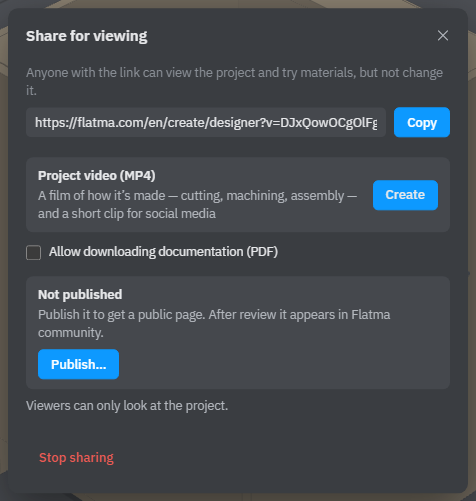
- A janela Compartilhar para visualização abre com o Link de visualização. Clique em Copiar e envie o link.
Cada projeto tem um único link de visualização. Ele é criado na primeira vez que você abre a janela e, depois disso, você recebe sempre o mesmo link.
O que as pessoas veem pelo link
O projeto abre no estúdio com a marcação Somente visualização. As pessoas podem girar a câmera, medir com a régua, abrir portas e gavetas que têm animação e experimentar materiais, mas não podem alterar, salvar nem copiar o projeto. Os painéis laterais ficam ocultos. Elas sempre veem a última versão salva: quando você altera o projeto, o link mostra a alteração.
A janela tem estas opções:
- Permitir baixar a documentação (PDF) — quem visualiza ganha o botão Documentos: pode ver os planos de corte e os desenhos e baixar a Documentação (PDF) e as Etiquetas das peças (PDF). Sem essa opção marcada, o botão Documentos não aparece para essas pessoas.
- Permitir observações nas peças — somente para projetos de uma empresa. Quem visualiza pode apontar uma peça e escrever o que deve ser alterado (veja abaixo).
- Vídeo do projeto (MP4) — Criar abre, em uma nova aba, o vídeo de como o projeto é feito (consulte Downloads).
Uma linha na parte inferior da janela resume o que quem visualiza pode fazer. Abaixo das opções, a janela também mostra se o projeto está publicado e na Comunidade Flatma, com botões para publicá-lo, editar suas informações públicas ou torná-lo privado novamente (consulte Publicação).
O link de visualização também tem a visualização Montagem para a marcenaria (consulte Etiquetas das peças e montagem).
Pare de compartilhar
Clique em Parar de compartilhar na parte inferior da janela e confirme. O link deixa de funcionar para todos que o têm, e as observações por ele são desativadas. Na próxima vez que você clicar em Compartilhar, receberá um novo link.
Deixe uma observação (para quem visualiza)
Quando uma empresa permite observações, o cliente vê Adicionar observação no cabeçalho da visualização.
- Clique em Adicionar observação.
- Toque no modelo onde algo deve mudar. O ponto fica preso a essa peça.
- Escreva o que deve ser alterado e como, e informe seu nome.
- Clique em Enviar.
Depois disso, o botão passa a mostrar Observações com o número de observações em aberto. As observações em aberto aparecem como pontos numerados no modelo; clique no cartão de uma observação para levar a câmera de volta à vista em que ela foi escrita. Você pode editar ou excluir sua própria observação até a empresa responder. Se a empresa marcar como concluída, mas ainda não estiver certo, clique em Ainda não e explique o motivo. Não é preciso fazer login.
Responda às observações (para a empresa)
Quando um projeto tem observações, o estúdio mostra Observações com o número das que estão em aberto ao lado do nome do projeto. Clique para abrir o painel sobre a coluna da direita. Cada cartão indica de onde veio — Compartilhar link ou uma proposta — e a qual peça se refere. Clique em um cartão para ver a observação no modelo, do ângulo em que o cliente a viu.
- Concluído — você corrigiu; a nota é opcional.
- Inviável — explique o motivo; o motivo é obrigatório.
- Responder — responda sem alterar o status; Reabrir — abra novamente uma observação fechada.
- Excluir — remova uma observação definitivamente, por exemplo, spam. O cliente também deixa de vê-la.
O projeto por trás do link está sempre atualizado: corrija-o no estúdio e o cliente verá a alteração na próxima vez que abrir o link. Não são enviados e-mails sobre novas observações, então confira o painel. Se o projeto estiver em um pedido no seu CRM, as observações também vão para o histórico do pedido. As observações em uma proposta comercial funcionam da mesma forma, no modelo 3D da proposta.
Veja também: Publicação, Downloads, Etiquetas das peças e montagem, Salvamento e versões.