帮助 · 项目与分享
分享与批注
通过查看链接,任何人都能以 3D 方式浏览您的项目,但无法修改它:客户、加工车间或朋友都可以。对于公司项目,客户还可以直接在零件上添加批注。
分享查看链接
- 点击页眉中的分享。您需要有账户;如果项目尚未保存,工作室会先保存它。使用免费套餐时,需要先发布项目(参见发布)。
- 随后打开分享查看窗口,其中显示查看链接。点击复制,然后发送链接。
每个项目只有一个查看链接。它在您第一次打开该窗口时创建,之后每次打开得到的都是同一个链接。
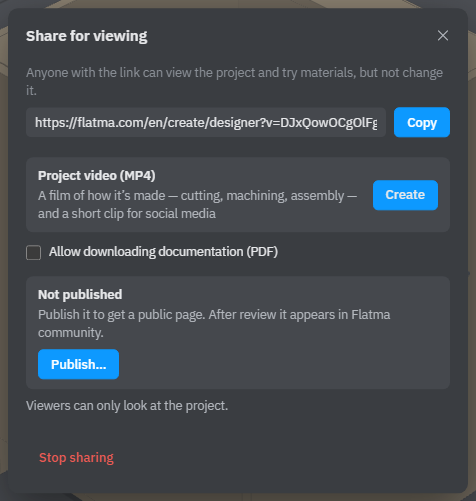
通过链接能看到什么
项目会在工作室中打开,并标有仅查看。查看者可以旋转视角、用标尺测量、打开带动画的柜门和抽屉,还可以试用不同材料,但不能修改、保存或复制项目。侧边面板处于隐藏状态。查看者看到的始终是最新保存的版本:您修改项目后,链接中也会显示这些修改。
窗口中有以下选项:
- 允许下载文档(PDF)——查看者会看到文档按钮:可以查看开料图和图纸,并下载文档 (PDF)和零件标签 (PDF)。不勾选此项时,查看者看不到文档按钮。
- 允许对零件添加批注——仅适用于公司项目。查看者可以指向某个零件,并写下需要修改的内容(见下文)。
- 项目视频 (MP4)——点击创建,会在新标签页中打开展示项目制作过程的视频(参见下载)。
窗口底部有一行文字,汇总了查看者可以执行的操作。在选项下方,窗口还会显示项目是否已发布、是否已在 Flatma 社区中,并提供发布项目、编辑公开信息或将其重新设为私有的按钮(参见发布)。
查看链接还提供供车间使用的组装视图(参见零件标签与组装)。
停止分享
点击窗口底部的停止分享并确认。持有该链接的所有人都将无法再使用它,通过该链接添加批注的功能也会关闭。下次点击分享时,您会得到一个新链接。
添加批注(查看者)
公司允许添加批注后,其客户会在查看页面的页眉中看到添加批注。
- 点击添加批注。
- 在模型上点击需要修改的位置。该标记点会固定在对应零件上。
- 写下需要修改什么、如何修改,以及您的姓名。
- 点击发送。
之后,该按钮会显示为批注,并附带未处理批注的数量。未处理的批注在模型上显示为带编号的标记点;点击批注卡片,视角会回到撰写该批注时的视图。在公司回复之前,您可以编辑或删除自己的批注。如果公司已将批注标记为完成,但问题仍未解决,请点击尚未完成并说明原因。无需登录。
回复批注(公司)
项目有批注时,工作室会在项目名称旁显示批注及未处理批注的数量。点击它,会在右侧栏上方打开批注面板。每张卡片都会注明来源(分享链接或报价单)以及所涉及的零件。点击卡片,即可在模型上查看该批注,视角与客户当时看到的一致。
- 完成——您已修改完毕;备注可填可不填。
- 无法完成——请说明原因;原因为必填项。
- 回复——回复批注但不更改其状态;重新打开——重新打开已关闭的批注。
- 删除——永久删除批注,例如垃圾信息。客户也将看不到该批注。
链接背后的项目是实时的:在工作室中修改项目后,客户下次打开链接时就能看到修改。新批注不会发送电子邮件通知,因此请留意查看批注面板。如果该项目属于您 CRM 中的某个订单,批注也会记入该订单的历史记录。商业报价单中的批注用法相同,只是添加在报价单的 3D 模型上。