Guida · Progetti e condivisione
Condivisione e osservazioni
Un link di visualizzazione permette a chiunque di guardare il vostro progetto in 3D senza modificarlo: un cliente, un laboratorio, un amico. Per i progetti di un’azienda, i clienti possono anche lasciare osservazioni direttamente sui pezzi.
Condividere un link di visualizzazione
- Fate clic su Condividi nell’intestazione. Serve un account; se il progetto non è ancora salvato, lo studio lo salva prima. Con il piano Free il progetto deve essere prima pubblicato (vedi Pubblicazione).
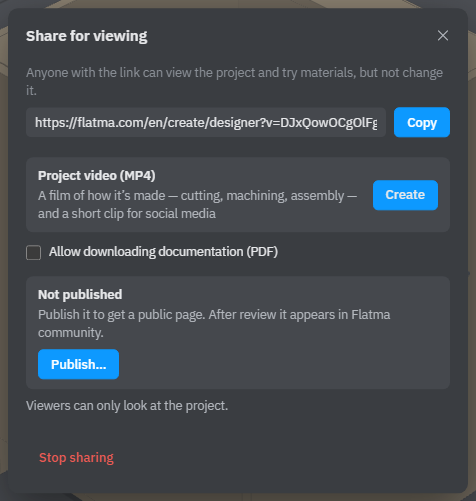
- Si apre la finestra Condividi in visualizzazione con il Link di visualizzazione. Fate clic su Copia e inviate il link.
Un progetto ha un solo link di visualizzazione. Viene creato la prima volta che aprite la finestra e da quel momento riceverete sempre lo stesso link.
Cosa vede chi apre il link
Il progetto si apre nello studio con l’indicazione Solo visualizzazione. Si può ruotare la vista, misurare con il righello, aprire ante e cassetti che hanno un’animazione e provare i materiali, ma non si può modificare, salvare o copiare il progetto. I pannelli laterali sono nascosti. Si vede sempre l’ultima versione salvata: quando modificate il progetto, il link mostra la modifica.
La finestra ha queste opzioni:
- Consenti il download della documentazione (PDF) — chi visualizza ha il pulsante Documenti: può consultare gli schemi di taglio e i disegni e scaricare la Documentazione (PDF) e le Etichette dei pezzi (PDF). Senza la spunta il pulsante Documenti non compare.
- Consenti osservazioni sui pezzi — solo per i progetti di un’azienda. Chi visualizza può indicare un pezzo e scrivere cosa cambiare (vedi sotto).
- Video del progetto (MP4) — Crea apre in una nuova scheda il filmato di come viene realizzato il progetto (vedi Download).
Una riga in fondo alla finestra riassume cosa può fare chi visualizza. Sotto le opzioni, la finestra indica anche se il progetto è pubblicato e presente nella community di Flatma, con i pulsanti per pubblicarlo, modificarne le informazioni pubbliche o renderlo di nuovo privato (vedi Pubblicazione).
Il link di visualizzazione offre anche la vista Assemblaggio per il laboratorio (vedi Etichette dei pezzi e assemblaggio).
Interrompere la condivisione
Fate clic su Interrompi condivisione in fondo alla finestra e confermate. Il link smette di funzionare per tutti quelli che lo hanno e le osservazioni tramite il link vengono disattivate. La prossima volta che fate clic su Condividi, riceverete un nuovo link.
Lasciare un’osservazione (per chi visualizza)
Quando un’azienda consente le osservazioni, il suo cliente vede Aggiungi un’osservazione nell’intestazione della vista.
- Fate clic su Aggiungi un’osservazione.
- Toccate il modello nel punto da modificare. Il punto resta agganciato a quel pezzo.
- Scrivete cosa va cambiato e come, e il vostro nome.
- Fate clic su Invia.
Il pulsante diventa quindi Osservazioni con il numero di quelle aperte. Le osservazioni aperte compaiono come punti numerati sul modello; fate clic sulla scheda di un’osservazione per riportare la vista all’inquadratura in cui è stata scritta. Potete modificare o eliminare una vostra osservazione finché l’azienda non risponde. Se l’azienda la segna come fatta ma non va ancora bene, fate clic su Non ancora e spiegate perché. Non serve effettuare l’accesso.
Rispondere alle osservazioni (per l’azienda)
Quando un progetto ha osservazioni, lo studio mostra Osservazioni con il numero di quelle aperte accanto al nome del progetto. Fate clic per aprire il pannello sopra la colonna destra. Ogni scheda indica da dove proviene — Condividi link o un’offerta — e a quale pezzo si riferisce. Fate clic su una scheda per vedere l’osservazione sul modello, dalla stessa angolazione vista dal cliente.
- Fatto — avete corretto; una nota è facoltativa.
- Non fattibile — spiegate perché; il motivo è obbligatorio.
- Rispondi — rispondete senza cambiare lo stato; Riapri — riaprite un’osservazione chiusa.
- Elimina — rimuovete un’osservazione definitivamente, per esempio lo spam. Non la vedrà più nemmeno il cliente.
Il progetto dietro il link è sempre aggiornato: correggetelo nello studio e il cliente vedrà la modifica la prossima volta che apre il link. Non vengono inviate e-mail per le nuove osservazioni, quindi controllate il pannello. Se il progetto fa parte di un ordine nel vostro CRM, le osservazioni finiscono anche nella cronologia dell’ordine. Le osservazioni su un’offerta commerciale funzionano allo stesso modo, sul modello 3D dell’offerta.
Vedi anche: Pubblicazione, Download, Etichette dei pezzi e assemblaggio, Salvataggio e versioni.