Bantuan · Memulai
Mode AI dan Editor
Studio punya dua cara kerja. Di mode AI, Anda mendesain dengan berbicara kepada AI, dan layar tetap bersih. Di Editor, Anda membangun secara manual dengan panel dan alat. Proyek Anda sama di kedua mode, dan Anda bisa beralih kapan saja.
Beralih antar mode
Gunakan sakelar AI | Editor di tengah header. Di ponsel, sakelar ini ada di menu ☰ pada Mode. Studio mengingat pilihan Anda di browser ini. Saat pertama kali dibuka, studio memakai mode AI.
Saat pertama kali Anda sendiri beralih ke suatu mode, sebaris teks singkat di bagian bawah adegan menjelaskan fungsinya. Di mode AI, setelah jawaban pertama AI atau saat Anda mengeklik sebuah komponen, tip di bawah sakelar menawarkan Beralih ke Editor bagi yang lebih suka membangun secara manual. Tip ini hanya muncul sekali.
Di ponsel, studio selalu dibuka dalam mode AI, apa pun pilihan Anda sebelumnya. Anda bisa beralih ke Editor lewat ☰ → Mode hingga studio dibuka lagi berikutnya.
Mode AI
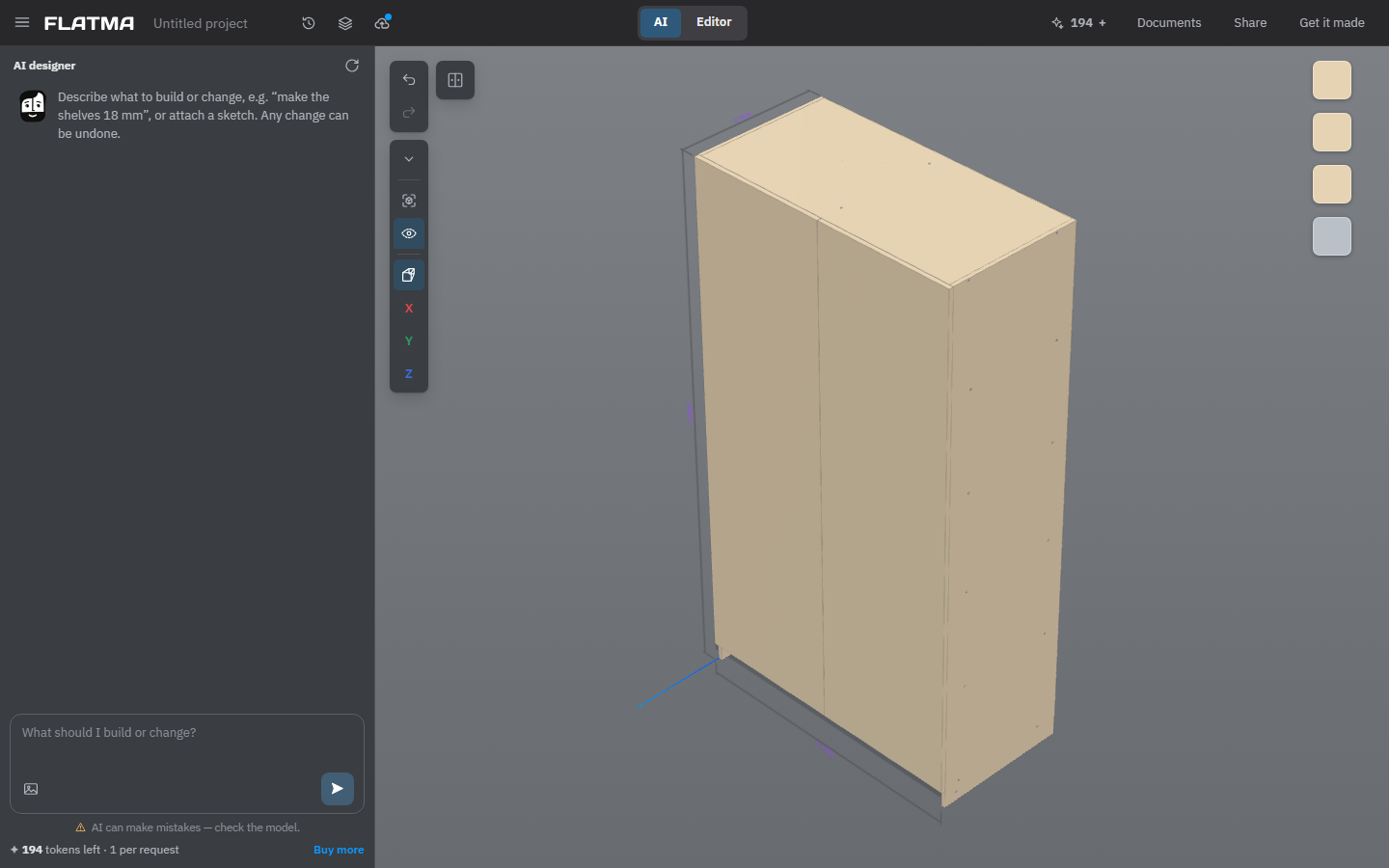
Chat menempati kolom di sebelah kiri setinggi jendela. Di ponsel, chat berupa jendela di atas adegan yang bisa dilipat menjadi tombol. Tidak ada panel komponen dan properti. Di adegan, Anda tetap punya:
- Urungkan dan Ulangi di kiri atas, dengan tombol tampilan di bawahnya, termasuk Tampilkan seluruh model.
- Tembus pandang di dekat kamera, dalam keadaan aktif: saat Anda memperbesar ke arah kabinet, pintunya berubah menjadi garis tepi dan Anda bisa mengeklik rak di dalamnya.
- Tombol untuk menyembunyikan dinding ruangan, jika ada ruangan.
- Kartu material di sebelah kanan: klik salah satu untuk mengganti material tersebut.
Anda tetap bisa bekerja secara manual: seret komponen untuk memindahkannya, klik angka ukuran untuk mengetik ukuran baru, regangkan komponen lewat bola di sudutnya, putar dengan panah di sebelahnya, dan klik kanan komponen untuk membuka menunya. Apa yang dibuat atau diubah AI dalam jawaban terakhirnya diberi garis tepi di adegan. Lihat Mendesain dengan AI.
Editor
Editor menampilkan kedua panel: Pustaka dan Elemen di kiri, Properti dan Material di kanan, toolbar adegan, dan semua tombol tampilan. Chat AI tetap ada di bagian bawah tab Pustaka, jadi Anda masih bisa meminta AI mengerjakan sesuatu. Lihat Sekilas tentang studio.
Secara bawaan, Editor dibuat sederhana: komponen, ukurannya, material, edging, dan pengikat. Dua pengaturan menampilkan lebih banyak.
Pengaturan tambahan
Di akhir Properti objek yang dipilih, tautan Pengaturan tambahan membuka blok lainnya: Posisi, Rotasi, Jarak celah, Potong miring (pada lembaran), dan Animasi. Potongan miring yang sudah diatur pada komponen tetap terlihat tanpa tautan ini. Klik Sembunyikan pengaturan tambahan untuk melipatnya kembali. Browser mengingat pilihan ini. Jika Alat lanjutan aktif, blok-blok ini selalu ditampilkan dan tautannya hilang.
Alat lanjutan
Aktifkan dengan kunci pas di bagian bawah toolbar adegan, atau lewat ☰ → Alat lanjutan → Aktif. Tekan kunci pas lagi untuk kembali. Alat ini menambahkan ke Editor:
- alat bengkel di toolbar adegan: Gergaji, Bor, Frais, Jigsaw, Bubut, Tekuk, dan Pres, serta daftar Operasi sebuah komponen;
- variabel dan rumus di kolom isian, Ulangi, dan ID & kondisi;
- penggabungan dan pengurangan bentuk, konektor, dan tombol Dimensi pada komponen;
- pengeditan komponen Anda dari daftar Akses cepat dan panel kanan (Edit komponen).
Alat lanjutan hanya berfungsi di Editor. Jika Anda mengaktifkannya di mode AI, studio beralih ke Editor.
Menyembunyikan alat hanya menyembunyikan tombolnya. Lubang, potongan, rumus, dan pengulangan yang sudah ada di proyek tetap berfungsi di mode apa pun dan di semua dokumen.
Saat tidak ada pilihan
- Proyek yang dibuka lewat tautan khusus lihat tidak punya mode: panel disembunyikan, dan Anda bisa melihat model serta mengukurnya. Lihat Berbagi dan catatan.
- Di situs web perusahaan, jika AI perusahaan tidak tersedia, tidak ada mode AI, hanya Editor.
Lihat juga: Sekilas tentang studio, Mendesain dengan AI, Cara kerja operasi, Variabel dan rumus.