ヘルプ · はじめに
AI モードとエディター
スタジオには 2 つの作業方法があります。AI モードでは AI と会話しながら設計し、画面はすっきりしたままです。エディターでは、パネルとツールを使って手作業で組み立てます。どちらのモードでもプロジェクトは同じなので、いつでも切り替えられます。
モードを切り替える
ヘッダー中央の AI | エディター スイッチを使います。スマートフォンでは、☰ メニューのモードにあります。スタジオはこのブラウザーでの選択を記憶します。初回は AI モードで開きます。
初めて自分でモードを切り替えると、そのモードの用途を説明する短い一文がシーンの下部に表示されます。AI モードでは、AI が最初に回答したとき、または部品をクリックしたときに、スイッチの下にヒントが表示されます。手作業で組み立てたい方向けにエディターに切り替えを勧めるもので、表示されるのは 1 回だけです。
スマートフォンでは、以前の選択にかかわらず、スタジオは常に AI モードで開きます。☰ → モードからエディターに切り替えられます。この切り替えは、次にスタジオを開くまで有効です。
AI モード
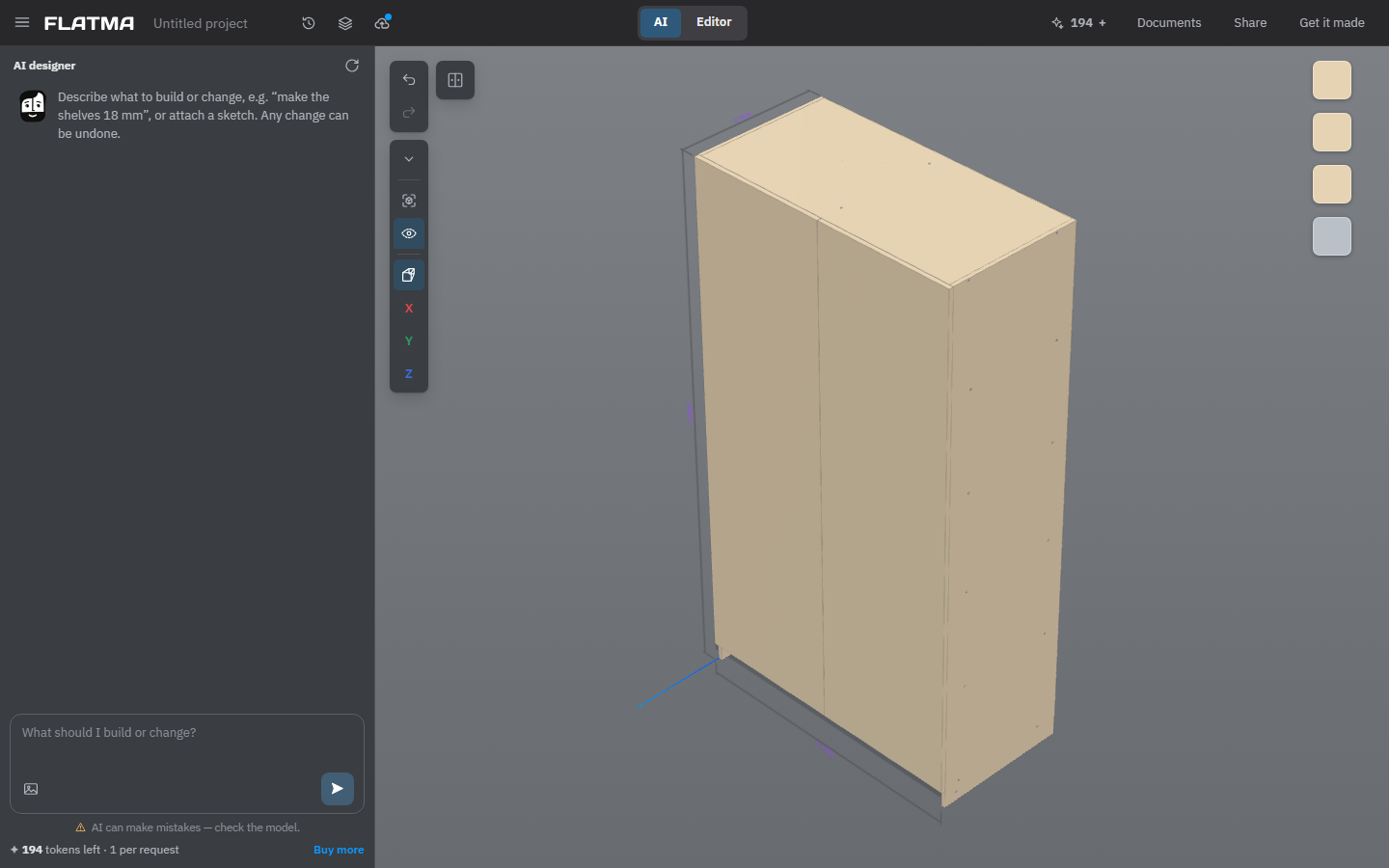
チャットは、ウィンドウの高さいっぱいの列として左側に表示されます。スマートフォンでは、シーンの上に重なるウィンドウになり、ボタンに折りたためます。部品やプロパティのパネルはありません。シーン上には次のものが残ります。
- 左上の元に戻すとやり直す。その下に、モデル全体を表示を含む表示ボタンがあります。
- カメラ付近の透過表示(オン)。キャビネットにズームインすると扉が輪郭線になり、中の棚をクリックできます。
- 部屋がある場合は、部屋の壁を非表示にするボタン。
- 右側の材料カード。クリックすると、その材料を変更できます。
手作業での操作も引き続き可能です。部品をドラッグして移動する、寸法の数値をクリックして新しい寸法を入力する、角の球をドラッグして部品を伸縮する、横の矢印で回転する、部品を右クリックしてメニューを開く、といった操作ができます。AI が直前の回答で作成または変更したものは、シーン上で輪郭が強調表示されます。AI で設計するを参照してください。
エディター
エディターでは両側のパネルが表示されます。左にライブラリと要素、右にプロパティと材料があり、シーンのツールバーと表示ボタン一式も表示されます。AI チャットはライブラリタブの下部に残るので、引き続き AI に作業を頼めます。スタジオの概要を参照してください。
初期状態のエディターはシンプルで、部品、寸法、材料、小口貼り、締結具だけを扱います。2 つの設定で、さらに多くの項目を表示できます。
詳細設定
選択したオブジェクトのプロパティの最後にある詳細設定リンクをクリックすると、位置、回転、隙間、留め切り(板材の場合)、アニメーションのブロックが追加で表示されます。部品にすでに設定された留め切りは、このリンクを使わなくても表示されたままです。追加設定を非表示をクリックすると、再び折りたためます。この選択はブラウザーに記憶されます。上級ツールがオンのときは、これらのブロックは常に表示され、リンクはなくなります。
上級ツール
シーンのツールバー下部にあるレンチ、または ☰ → 上級ツール → オンで有効にします。レンチをもう一度押すと元に戻ります。エディターに次の機能が追加されます。
- シーンのツールバーの工作ツール(切断、穴あけ、切削、ジグソー、旋盤、曲げ、プレス)と、部品の加工リスト
- 入力欄での変数と数式、繰り返し、ID と条件
- 形状の結合と差し引き、コネクター、部品の寸法ボタン
- クイックアクセスリストと右パネルからの自作部品の編集(部品を編集)
上級ツールはエディターでのみ使えます。AI モードでオンにすると、スタジオはエディターに切り替わります。
ツールを非表示にしても、隠れるのはボタンだけです。プロジェクトにすでにある穴、切断、数式、繰り返しは、どのモードでもすべての書類でそのまま機能します。
モードを選べない場合
- 閲覧専用リンクで開いたプロジェクトにはモードがありません。パネルは非表示で、モデルの閲覧と計測ができます。共有とコメントを参照してください。
- 会社のウェブサイト上で、その会社の AI が利用できない場合は、AI モードはなく、エディターのみになります。