Hilfe · Erste Schritte
Modi KI und Editor
Im Studio gibt es zwei Arbeitsweisen. Im Modus KI entwerfen Sie im Gespräch mit der KI, und der Bildschirm bleibt übersichtlich. Im Editor bauen Sie von Hand mit Panels und Werkzeugen. Ihr Projekt ist in beiden Modi dasselbe: Sie können jederzeit wechseln.
Zwischen den Modi wechseln
Verwenden Sie den Schalter KI | Editor in der Mitte der Kopfzeile. Auf dem Smartphone finden Sie ihn im Menü ☰ unter Modus. Das Studio merkt sich Ihre Wahl in diesem Browser. Beim ersten Mal öffnet es sich im KI-Modus.
Wenn Sie zum ersten Mal selbst in einen Modus wechseln, erklärt eine kurze Zeile unten in der Szene, wofür er gedacht ist. Im KI-Modus erscheint nach der ersten Antwort der KI oder wenn Sie auf ein Teil klicken ein Hinweis unter dem Schalter. Er bietet Zum Editor wechseln für alle an, die lieber von Hand bauen. Der Hinweis erscheint nur einmal.
Auf dem Smartphone öffnet sich das Studio immer im KI-Modus, egal, was Sie vorher gewählt haben. Über ☰ → Modus können Sie in den Editor wechseln. Das gilt bis zum nächsten Öffnen des Studios.
KI-Modus
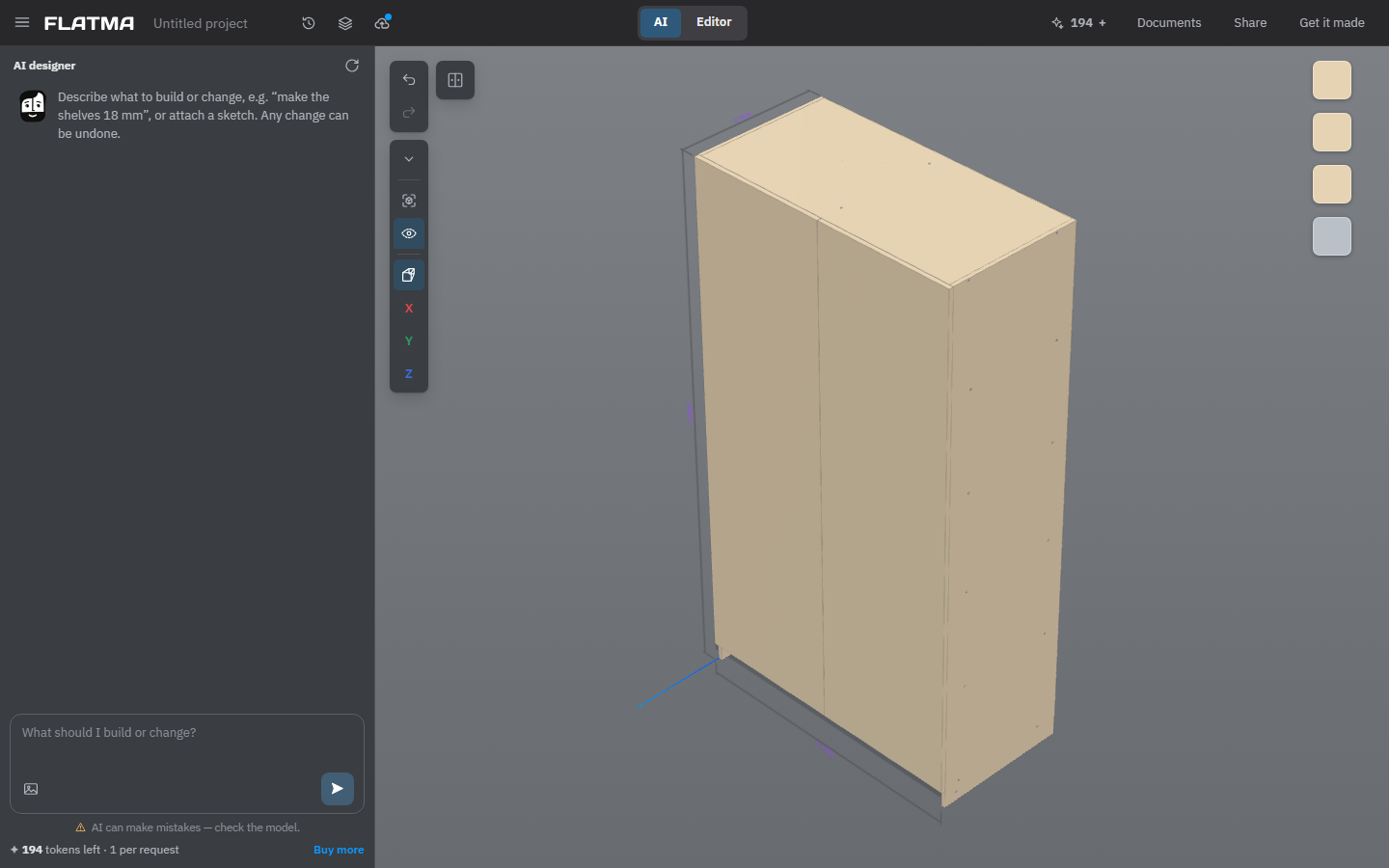
Der Chat belegt links eine Spalte über die volle Fensterhöhe. Auf dem Smartphone ist er ein Fenster über der Szene, das sich zu einer Schaltfläche einklappen lässt. Panels mit Teilen und Eigenschaften gibt es nicht. In der Szene haben Sie weiterhin:
- Rückgängig und Wiederholen oben links, darunter die Ansichtsschaltflächen, darunter Ganzes Modell anzeigen.
- Die Durchsicht nahe der Kamera, eingeschaltet: Wenn Sie an einen Schrank heranzoomen, werden seine Türen zu Umrissen, und Sie können einen Fachboden im Inneren anklicken.
- Die Schaltfläche zum Ausblenden der Raumwände, wenn ein Raum vorhanden ist.
- Materialkarten rechts: Klicken Sie auf eine Karte, um dieses Material zu ändern.
Sie können weiterhin von Hand arbeiten: Ziehen Sie Teile, um sie zu verschieben, klicken Sie auf ein Maß, um ein neues einzugeben, ziehen Sie ein Teil an seinen Eckkugeln größer oder kleiner, drehen Sie es mit den Pfeilen daneben, und öffnen Sie mit einem Rechtsklick sein Menü. Was die KI in ihrer letzten Antwort erstellt oder geändert hat, ist in der Szene umrandet. Siehe Entwerfen mit der KI.
Editor
Der Editor zeigt beide Panels: links Bibliothek und Elemente, rechts Eigenschaften und Materialien, dazu die Werkzeugleiste der Szene und alle Ansichtsschaltflächen. Der KI-Chat bleibt unten im Reiter Bibliothek, sodass Sie der KI weiterhin Aufträge geben können. Siehe Das Studio im Überblick.
Standardmäßig ist der Editor einfach gehalten: die Teile, ihre Maße, Materialien, Bekantung und Verbindungsmittel. Zwei Einstellungen zeigen mehr.
Weitere Einstellungen
Am Ende der Eigenschaften eines ausgewählten Objekts öffnet der Link Weitere Einstellungen zusätzliche Blöcke: Position, Drehung, Abstände, Gehrung (bei einer Platte) und Animation. Eine am Teil bereits gesetzte Gehrung bleibt auch ohne ihn sichtbar. Klicken Sie auf Zusätzliche Einstellungen ausblenden, um sie wieder einzuklappen. Der Browser merkt sich Ihre Wahl. Bei eingeschalteten Erweiterten Werkzeugen werden diese Blöcke immer angezeigt, und der Link entfällt.
Erweiterte Werkzeuge
Schalten Sie sie mit dem Schraubenschlüssel unten in der Werkzeugleiste der Szene ein oder über ☰ → Erweiterte Werkzeuge → Ein. Klicken Sie erneut auf den Schraubenschlüssel, um zurückzukehren. Sie ergänzen den Editor um:
- die Werkstattwerkzeuge in der Werkzeugleiste der Szene: Säge, Bohrer, Fräse, Stichsäge, Drehmaschine, Biegung und Presse, dazu die Liste Bearbeitungen eines Teils;
- Variablen und Formeln in Feldern, Wiederholen sowie ID & Bedingung;
- das Vereinigen und Abziehen von Formen, Verbinder und die Schaltfläche Maße eines Teils;
- das Bearbeiten Ihrer Teile aus der Liste Schnellzugriff und im rechten Bereich (Teil bearbeiten).
Die Erweiterten Werkzeuge funktionieren nur im Editor. Wenn Sie sie im KI-Modus einschalten, wechselt das Studio in den Editor.
Wenn Sie ein Werkzeug ausblenden, verschwinden nur seine Schaltflächen. Bohrungen, Schnitte, Formeln und Wiederholungen, die bereits im Projekt sind, funktionieren in jedem Modus und in allen Dokumenten weiter.
Wenn es keine Wahl gibt
- Ein Projekt, das über einen Link nur zum Ansehen geöffnet wurde, hat keine Modi: Die Panels sind ausgeblendet, und Sie können das Modell ansehen und ausmessen. Siehe Teilen und Anmerkungen.
- Auf der Website eines Unternehmens gibt es keinen KI-Modus, wenn die KI des Unternehmens nicht verfügbar ist, sondern nur den Editor.
Siehe auch: Das Studio im Überblick, Entwerfen mit der KI, So funktionieren Bearbeitungen, Variablen und Formeln.