Ajuda · Primeiros passos
Modos IA e Editor
O estúdio tem duas formas de trabalhar. No modo IA, você projeta conversando com a IA, e a tela fica limpa. No Editor, você monta à mão, com painéis e ferramentas. O projeto é o mesmo nos dois: você pode alternar a qualquer momento.
Alternar entre os modos
Use a chave IA | Editor no meio do cabeçalho. No celular, ela fica no menu ☰, em Modo. O estúdio lembra a sua escolha neste navegador. Na primeira vez, ele abre no modo IA.
Na primeira vez que você mesmo muda para um modo, uma linha curta na parte de baixo da cena explica para que ele serve. No modo IA, depois da primeira resposta da IA ou quando você clica em uma peça, uma dica sob a chave oferece Mudar para o Editor para quem prefere montar à mão. Ela aparece só uma vez.
No celular, o estúdio sempre abre no modo IA, seja qual for a escolha anterior. Você pode mudar para o Editor em ☰ → Modo, e ele vale até a próxima vez que você abrir o estúdio.
Modo IA
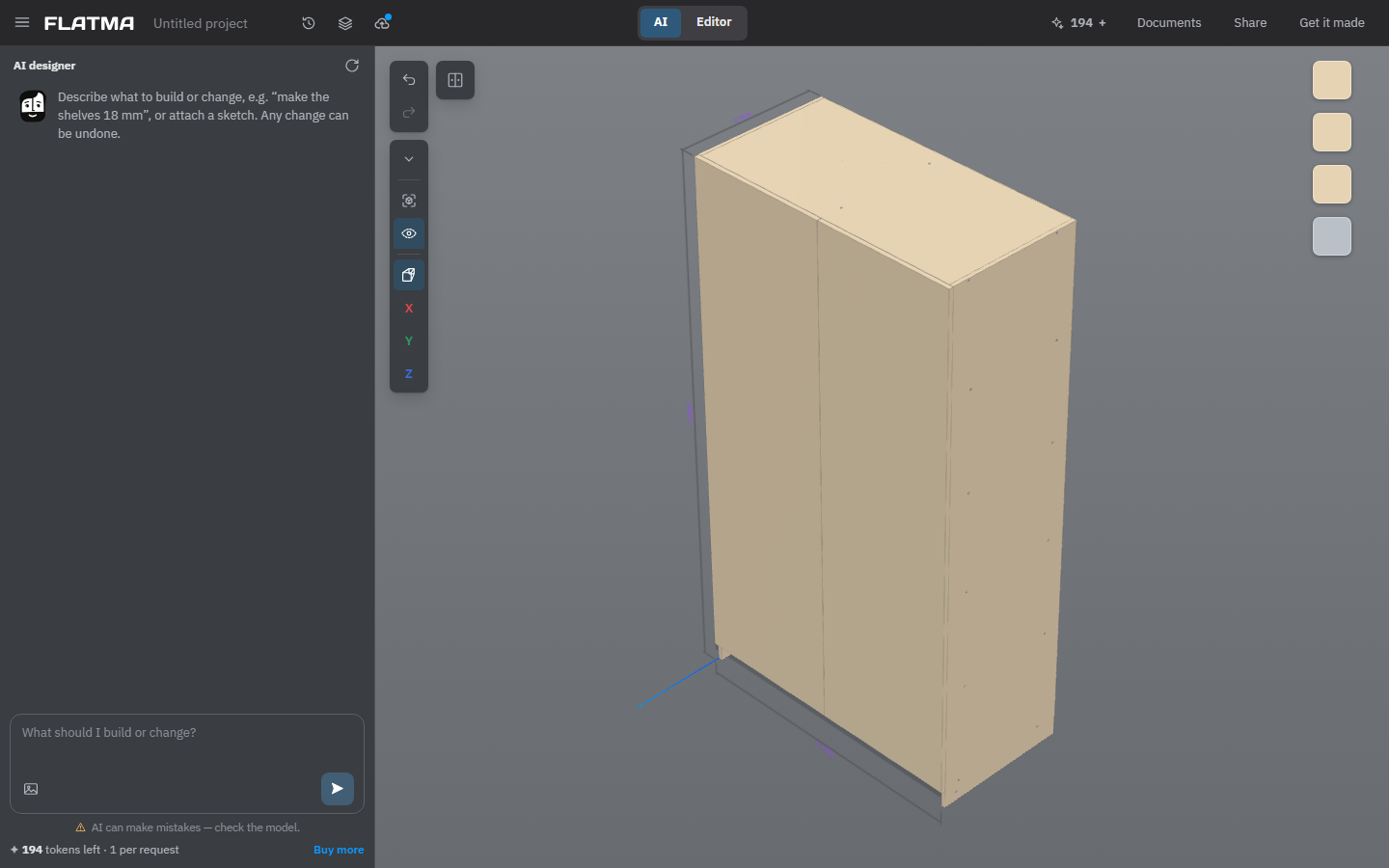
O chat ocupa uma coluna à esquerda, com a altura inteira da janela. No celular, ele é uma janela sobre a cena que se recolhe em um botão. Não há painéis com peças e propriedades. Na cena, você ainda tem:
- Desfazer e Refazer no canto superior esquerdo, com os botões de visualização embaixo, entre eles Mostrar o modelo inteiro.
- A transparência perto da câmera, ativada: ao aproximar o zoom de um armário, as portas viram contornos e você pode clicar em uma prateleira lá dentro.
- O botão para ocultar as paredes do ambiente, quando há um ambiente.
- Os cartões de material à direita: clique em um para trocar esse material.
Você ainda pode trabalhar à mão: arraste as peças para movê-las, clique em um número de medida para digitar uma nova medida, estique uma peça pelas esferas dos cantos, gire-a com as setas ao lado dela e clique com o botão direito em uma peça para abrir o menu dela. O que a IA criou ou alterou na última resposta aparece contornado na cena. Veja Projetar com a IA.
Editor
O Editor mostra os dois painéis: Biblioteca e Elementos à esquerda, Propriedades e Materiais à direita, a barra de ferramentas da cena e o conjunto completo de botões de visualização. O chat da IA fica na parte de baixo da aba Biblioteca, então você ainda pode pedir coisas a ela. Veja Visão geral do estúdio.
Por padrão, o Editor é simples: as peças, suas medidas, materiais, aplicação de fita de borda e fixadores. Duas configurações mostram mais.
Configurações adicionais
No fim das Propriedades de um objeto selecionado, o link Configurações adicionais abre mais blocos: Posição, Rotação, Folgas, Meia-esquadria (em uma chapa) e Animação. Uma meia-esquadria já definida na peça continua à vista mesmo sem o link. Clique em Ocultar configurações adicionais para recolhê-los de novo. O navegador lembra a escolha. Com as Ferramentas avançadas ligadas, esses blocos aparecem sempre e o link some.
Ferramentas avançadas
Ative-as com a chave inglesa na parte inferior da barra de ferramentas da cena, ou em ☰ → Ferramentas avançadas → Ligado. Pressione a chave inglesa de novo para voltar. Elas acrescentam ao Editor:
- as ferramentas de oficina na barra de ferramentas da cena: Serra, Furação, Fresadora, Serra tico-tico, Torno, Dobra e Prensa, e a lista de Operações de uma peça;
- variáveis e fórmulas nos campos, Repetir e ID e condição;
- união e subtração de formas, conectores e o botão Cotas de uma peça;
- edição das suas peças pela lista Acesso rápido e pelo painel direito (Editar peça).
As Ferramentas avançadas funcionam só no Editor. Se você as ativar no modo IA, o estúdio muda para o Editor.
Ocultar uma ferramenta oculta só os botões dela. Furos, cortes, fórmulas e repetições que já estão no projeto continuam funcionando em qualquer modo e em todos os documentos.
Quando não há escolha
- Um projeto aberto por um link só de visualização não tem modos: os painéis ficam ocultos, e você pode olhar o modelo e medi-lo. Veja Compartilhamento e observações.
- No site de uma empresa, quando a IA da empresa não está disponível, não há modo IA, só o Editor.
Veja também: Visão geral do estúdio, Projetar com a IA, Como funcionam as operações, Variáveis e fórmulas.