帮助 · 入门
AI 模式与编辑器模式
工作室有两种工作方式。在 AI 模式下,您通过与 AI 对话来设计,屏幕保持简洁。在编辑器中,您使用面板和工具手动搭建。两种模式下的项目是同一个,您可以随时切换。
切换模式
使用页眉中间的 AI | 编辑器 切换按钮。在手机上,它位于 ☰ 菜单的模式下。工作室会在此浏览器中记住您的选择;首次打开时默认进入 AI 模式。
当您第一次自己切换到某个模式时,场景底部会出现一行简短说明,介绍该模式的用途。在 AI 模式下,AI 第一次回答后或您点击某个零件时,切换按钮下方会出现提示,为喜欢手动搭建的用户提供切换到编辑器。该提示只显示一次。
在手机上,无论您之前选择了什么,工作室总是以 AI 模式打开。您可以通过 ☰ → 模式 切换到编辑器,直到下次打开工作室为止。
AI 模式
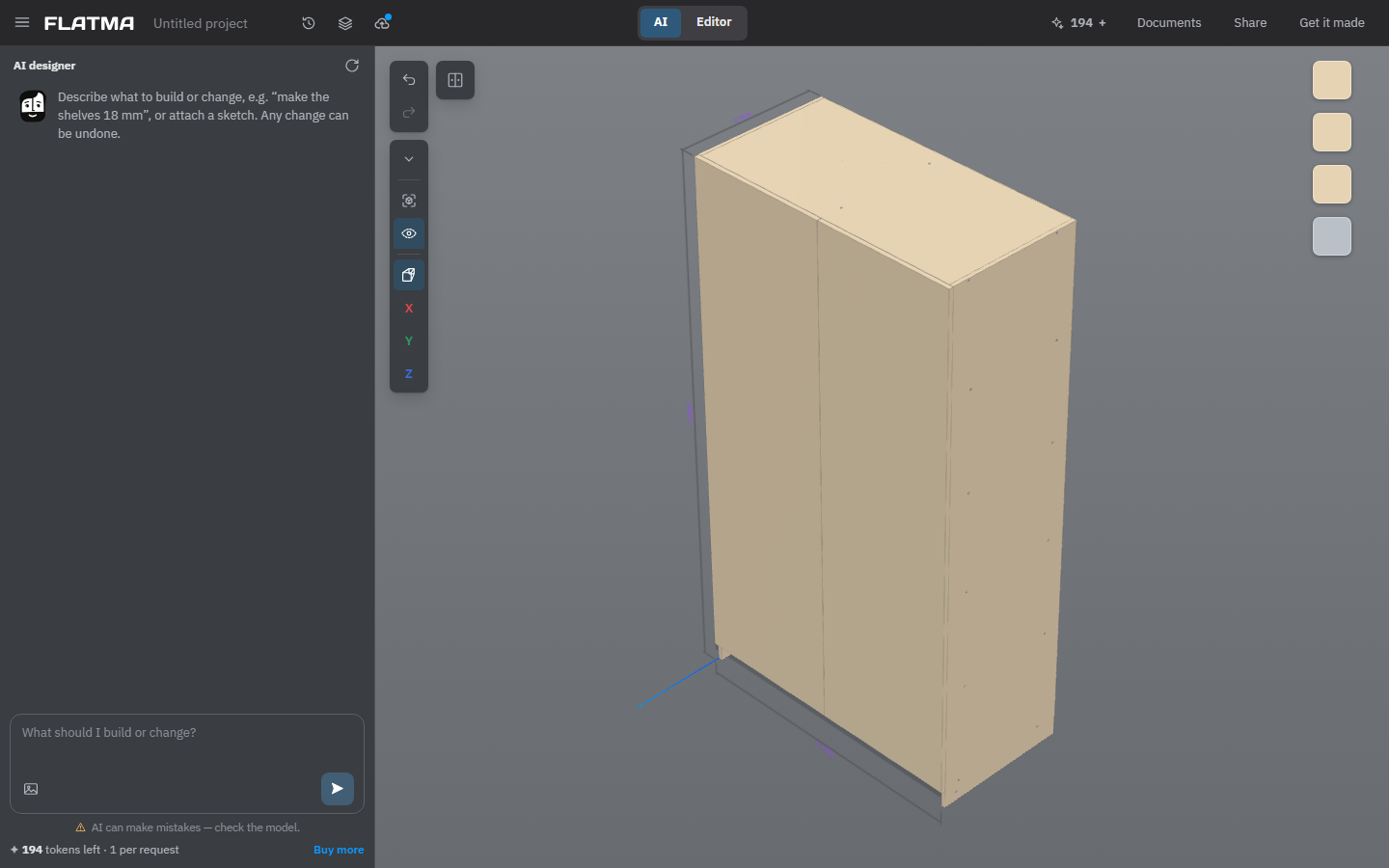
对话栏占据左侧一列,与窗口等高。在手机上,它是浮在场景上方的窗口,可以收起为一个按钮。这里没有零件面板和属性面板。场景上仍然提供:
- 左上角的撤销和重做,下方是视图按钮,包括显示整个模型。
- 已开启的近距离透视:当您向柜体拉近镜头时,柜门会变成轮廓线,您可以点击里面的层板。
- 有房间时,用于隐藏房间墙壁的按钮。
- 右侧的材料卡片:点击卡片即可更换该材料。
您仍然可以手动操作:拖动零件来移动它,点击尺寸数字输入新尺寸,拖动零件角上的球形手柄拉伸零件,用旁边的箭头旋转零件,右键点击零件打开其菜单。AI 在最近一次回答中创建或修改的内容会在场景上以轮廓标出。请参阅使用 AI 设计。
编辑器
编辑器显示两侧面板:左侧为库和元素,右侧为属性和材料,另有场景工具栏和全套视图按钮。AI 对话仍保留在库选项卡底部,因此您依然可以让 AI 帮您完成操作。请参阅工作室概览。
默认情况下,编辑器保持简洁:只显示零件及其尺寸、材料、封边和连接件。有两项设置可以显示更多内容。
更多设置
在所选对象属性的末尾,点击更多设置链接会展开更多区块:位置、旋转、间隙、斜切(板材)和动画。零件上已设置的斜切无需此链接也会显示。点击隐藏附加设置可再次收起。浏览器会记住您的选择。开启高级工具后,这些区块始终显示,该链接也不再出现。
高级工具
点击场景工具栏底部的扳手,或在 ☰ → 高级工具 → 开 中开启。再次点击扳手即可返回。它们会为编辑器增加:
- 场景工具栏上的加工工具:锯切、钻孔、铣削、曲线锯、车床、折弯和压制,以及零件的工序列表;
- 字段中的变量和公式、阵列以及 ID 与条件;
- 形状的合并与相减、拼接点,以及零件的尺寸按钮;
- 从快速访问列表和右侧面板编辑您的零件(编辑零件)。
高级工具仅在编辑器中可用。如果您在 AI 模式下开启它们,工作室会切换到编辑器。
隐藏某个工具只会隐藏它的按钮。项目中已有的孔、切口、公式和阵列在任何模式下以及所有文档中都会继续生效。
无法选择模式的情况
- 通过仅查看链接打开的项目没有模式:面板被隐藏,您可以查看模型并进行测量。请参阅分享与批注。
- 在公司网站上,如果该公司的 AI 不可用,则没有 AI 模式,只有编辑器。