सहायता · जाँच और दस्तावेज़
पार्ट लेबल और असेंबली
पार्ट लेबल हर कटे हुए पार्ट पर उसका नंबर और QR कोड लगाते हैं। असेंबली व्यू में प्रोजेक्ट के व्यू लिंक वाला कोई भी व्यक्ति पार्ट को उसके नंबर या QR कोड से ढूँढ सकता है और देख सकता है कि वह कहाँ लगता है।
पार्ट लेबल प्रिंट करें
- हेडर में दस्तावेज़ पर क्लिक करें, फिर डाउनलोड करें पर।
- पार्ट लेबल (PDF) चुनें।
- लेबल का आकार चुनें: लेबल प्रिंटर के लेबल का कोई आकार (जैसे थर्मल प्रिंटर के लिए 58 × 40 मिमी, या Brother QL और DYMO LabelWriter लेबल के आकार), या 3 या 4 कॉलम वाली A4 शीट। नीचे पहले लेबल का प्रीव्यू और लेबल की संख्या दिखती है।
- डाउनलोड करें पर क्लिक करें और PDF को 100% पर, बिना स्केलिंग के प्रिंट करें। A4 पर लेबल को डैश वाली लाइनों के साथ काटकर अलग करें।
आपके स्टूडियो में लेबल के लिए अकाउंट और सेव किया हुआ प्रोजेक्ट चाहिए: QR कोड प्रोजेक्ट का व्यू लिंक होता है। अगर प्रोजेक्ट का अभी व्यू लिंक नहीं है, तो स्टूडियो उसे बना देता है, ठीक वैसे ही जैसे शेयर करें विंडो बनाती है। Free प्लान पर प्रोजेक्ट को पहले पब्लिश करना होता है।
नंबर वही हैं जो पार्ट्स की सूची और कटिंग मैप में पार्ट नंबर हैं। अगर प्रिंट करने के बाद आप प्रोजेक्ट बदलते हैं, तो नंबर बदल सकते हैं: लेबल फिर से प्रिंट करें।
लेबल पर क्या होता है
हर एक पार्ट के लिए एक लेबल होता है। जो पार्ट तीन बार आता है, उसके तीन लेबल बनते हैं, जिन पर 1/3, 2/3 और 3/3 लिखा होता है। लेबल ब्लैक एंड व्हाइट होते हैं, इसलिए कोई भी लेबल प्रिंटर उन्हें प्रिंट कर सकता है। हर लेबल पर होता है:
- बड़े अक्षरों में पार्ट नंबर और इस खास पार्ट का नाम;
- कई उत्पादों वाले प्रोजेक्ट में यह कि पार्ट किस उत्पाद का है, जैसे उत्पाद 2 · बेस कैबिनेट, ताकि आपको पता रहे कि उसे कहाँ ले जाना है;
- आकार, जिसमें एज बैंडिंग डैश से दिखाई जाती है जैसे डॉक्यूमेंटेशन में, सामग्री, कटिंग साइज़ और एज बैंड;
- पार्ट की छोटी तस्वीर, जैसी उसकी ड्रॉइंग पर है: पैनल सामने से कट-आउट और छेद के साथ, प्रोफ़ाइल उसकी लंबाई के साथ, आकृति 3D में;
- उसकी शीट या बार का छोटा मैप, जिसमें सभी पार्ट्स की रूपरेखा है और यह पार्ट काले रंग से भरा है;
- शीट नंबर (जैसे शीट 2/5), ड्रॉइंग नंबर और प्रोजेक्ट का नाम;
- QR कोड, जो ठीक इसी पार्ट को 3D में खोलता है।
लेबल कटिंग के क्रम में आते हैं: सामग्री के हिसाब से, शीट के हिसाब से। जिन पार्ट्स का मैप नहीं होता, जैसे आकृतियाँ, वे आखिर में आते हैं।
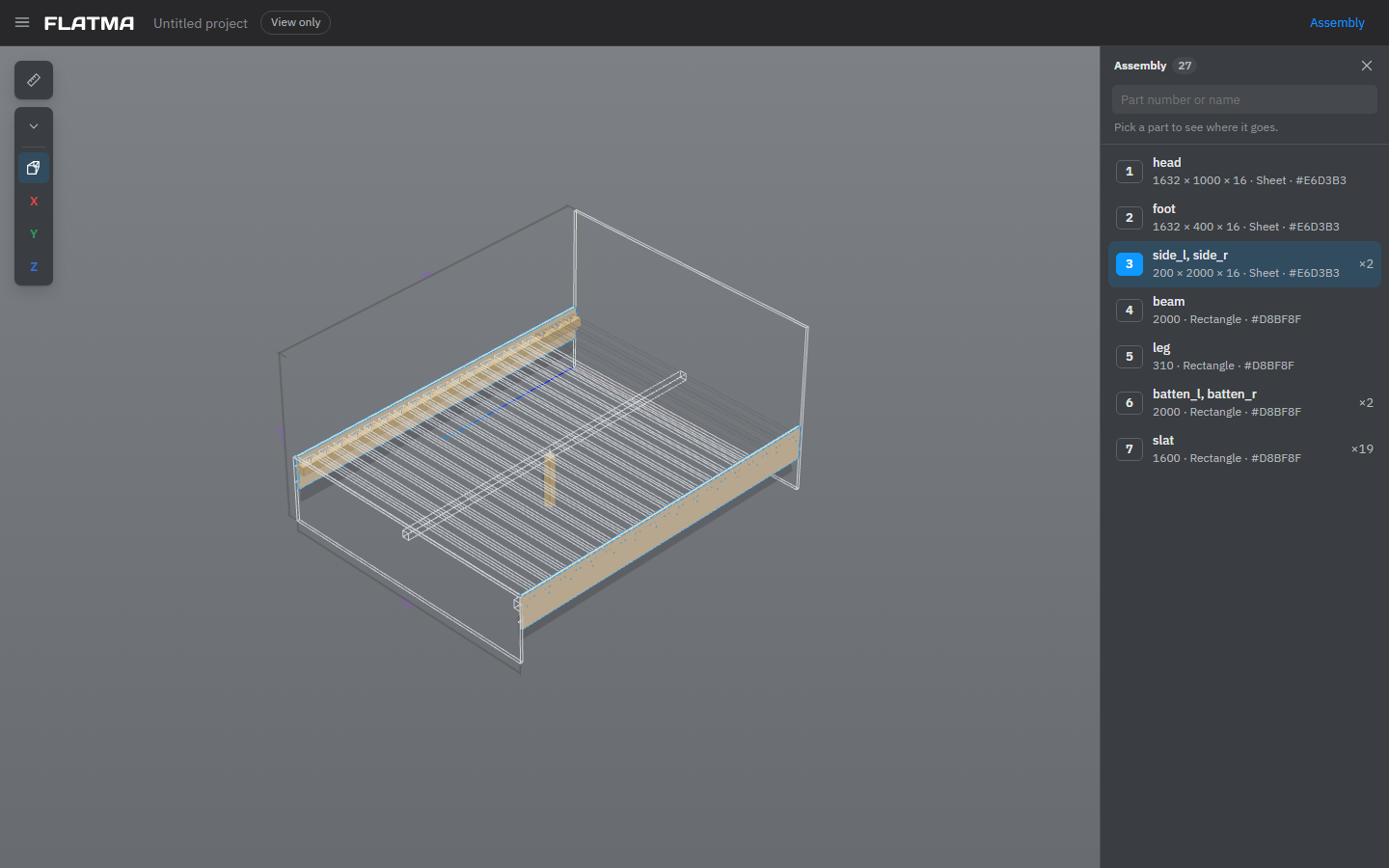
पता करें कि पार्ट कहाँ लगता है
असेंबली व्यू व्यू लिंक से खोले गए प्रोजेक्ट में काम करता है, एडिट होने वाले स्टूडियो में नहीं। इसे खोलने के लिए:
- किसी भी फ़ोन कैमरे से पार्ट का QR कोड स्कैन करें — व्यू उसी पार्ट को दिखाते हुए खुलता है; या
- व्यू लिंक खोलें (शेयर करें → कॉपी करें, देखें शेयर करना और टिप्पणियाँ) और हेडर में असेंबली पर क्लिक करें।
दाईं ओर का असेंबली पैनल सभी पार्ट्स को उनके नंबरों के साथ दिखाता है, जैसे डॉक्यूमेंटेशन में; एक जैसे पार्ट्स संख्या के साथ एक ही पंक्ति में होते हैं। कई उत्पादों वाले प्रोजेक्ट में पार्ट्स उत्पाद के हिसाब से समूह में होते हैं, और बाकी अन्य पार्ट्स में होते हैं। खरीदी गई चीज़ें नीचे बिना नंबर के दिखती हैं।
- पार्ट नंबर या नाम में पार्ट नंबर, लेबल नंबर जैसे 7.2, या नाम टाइप करें।
- पार्ट पर क्लिक करें। कैमरा उस तक पहुँच जाता है, उसकी रूपरेखा हाइलाइट होती है, और उसके सामने वाले पार्ट्स सिर्फ़ किनारों के रूप में दिखते हैं, ताकि आप देख सकें कि वह कहाँ फ़िट होता है।
- चुनाव हटाने के लिए उसी पंक्ति पर फिर से क्लिक करें, या Esc दबाएँ। पूरा उत्पाद दिखाने के लिए उत्पाद के शीर्षक पर क्लिक करें।
चुने हुए पार्ट के नीचे ड्रॉइंग बटन होता है। यह उस पार्ट की ड्रॉइंग फ़ुल स्क्रीन में खोलता है: QR कोड स्कैन करने के बाद आप देखते हैं कि पार्ट कहाँ लगता है और उसे कैसे बनाना है।
असेंबली व्यू सिर्फ़ दिखाता है। वहाँ आप जो भी करें, उससे प्रोजेक्ट नहीं बदलता।
असेंबली व्यू में लेबल स्कैन करें
फ़ोन या टैबलेट पर असेंबली पैनल में सर्च फ़ील्ड के पास QR बटन होता है।
- QR बटन पर टैप करें और ब्राउज़र पूछे तो कैमरे की अनुमति दें।
- कैमरे को पार्ट पर लगे QR कोड की ओर करें। जब कोड इसी प्रोजेक्ट का होता है, तो पैनल वह पार्ट दिखाता है।
किसी दूसरे Flatma प्रोजेक्ट का QR कोड उस प्रोजेक्ट को खोलता है। जो कोड किसी पार्ट का लिंक नहीं है, उसे नज़रअंदाज़ किया जाता है और कैमरा खोजता रहता है। माउस वाले कंप्यूटर पर, या जहाँ ब्राउज़र कैमरा इस्तेमाल नहीं कर सकता, वहाँ यह बटन नहीं दिखता।
किसी कंपनी के ऑर्डर से प्रिंट किया गया लेबल उस ऑर्डर वाले प्रोजेक्ट वर्शन की ओर ले जाता है। अगर उसके बाद प्रोजेक्ट बदल गया है, तो स्टूडियो लेबल प्रिंट करने के लिए वही वर्शन खोलने का सुझाव देता है, ताकि लेबल वर्कशॉप में बन रहे पार्ट्स से मेल खाएँ।
यह भी देखें: डाउनलोड, कटिंग मैप, शेयर करना और टिप्पणियाँ.